 ← Volver a la tienda
Guías paso a paso para equipos Epcom e-GEN3 (e-Series). ¿No encuentra lo que busca? Escríbanos por WhatsApp.
1. Dirigase al siguiente link donde se encontrara el firmware correspondiente en el apartado de descargas
https://www.epcom.net/product/ACM6WGEN3-e-223773.html
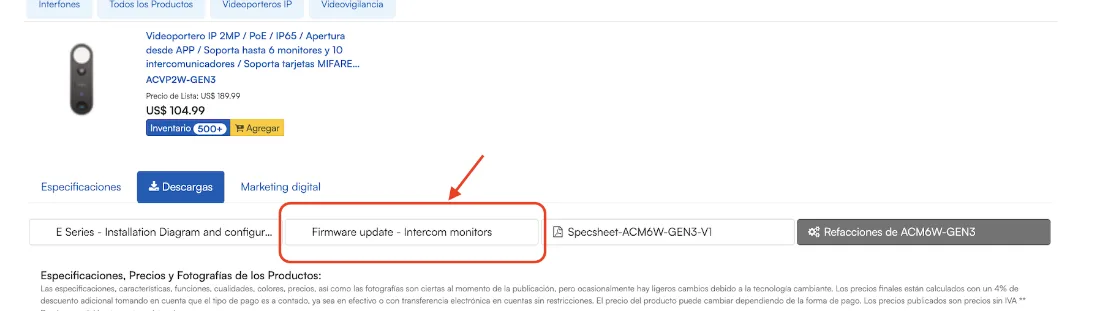
2. Una vez descargado el firmware copie y pegue el archivo de actualizacion en una memoria microSD menor a 32Gb y que este formateada en FAT32.
3. Inserte la memoria microSD con el firmware previamente cargado en la memoria en la ranura para memoria microSD del monitor, el monitor debe estar apagado.
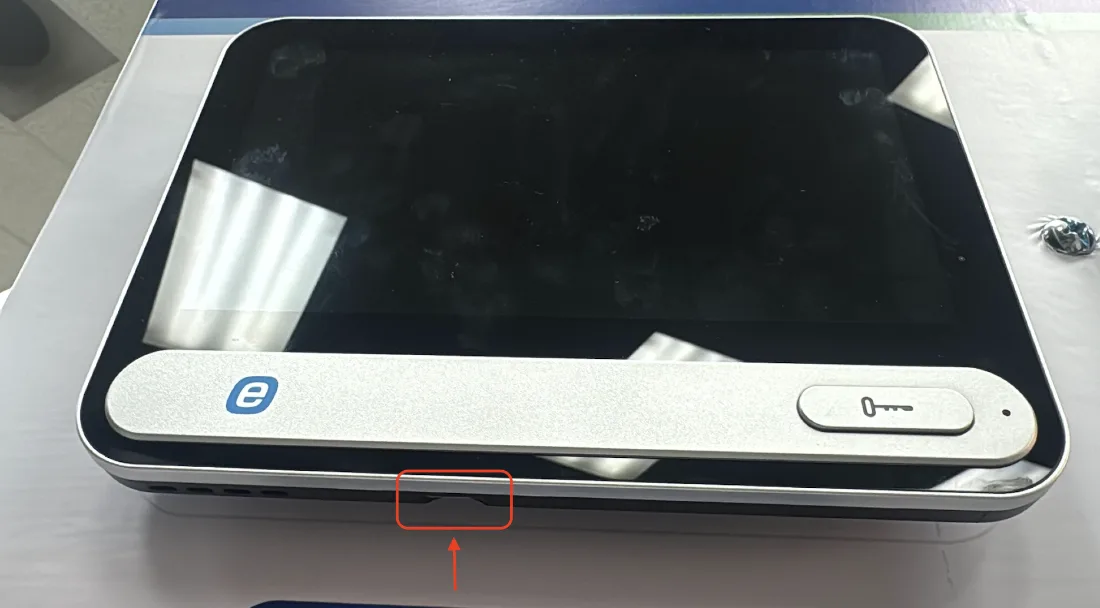
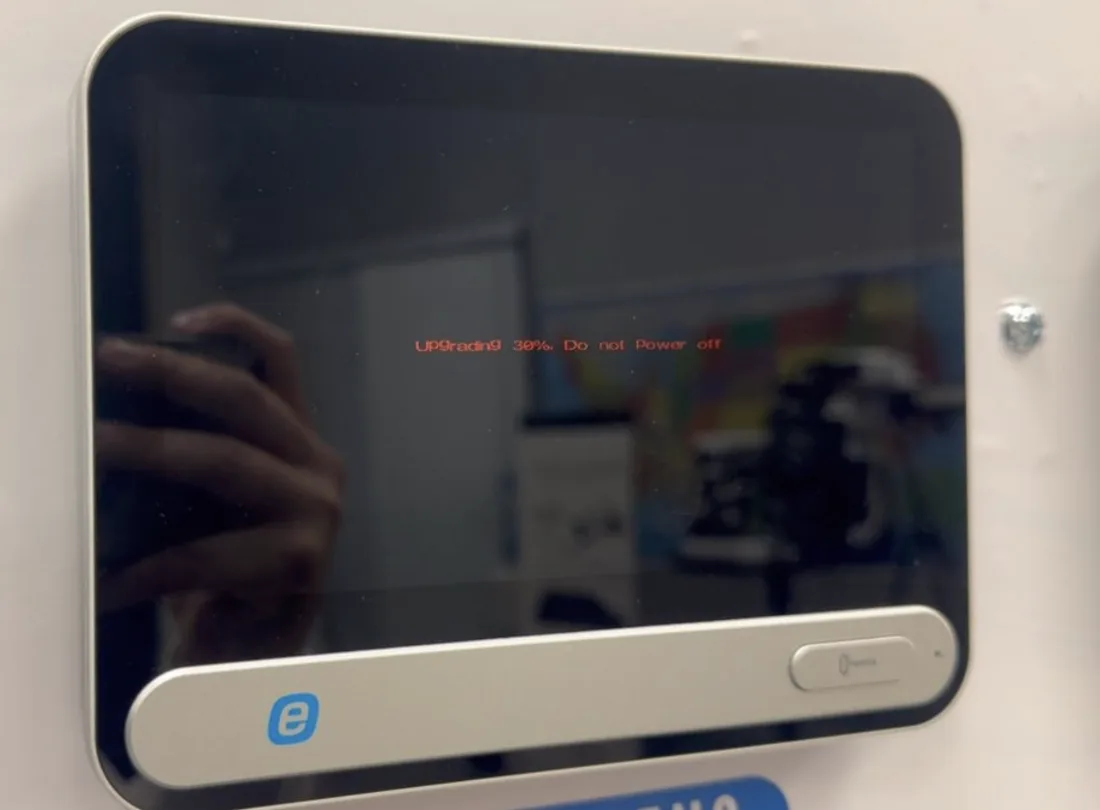
4. Encienda el monitor y espere a que la actualizacion de firmware termine. Una vez terminada la actualizacion retire la memoria microSD y con esto el monitor quedara actualizado.
 ↑ Volver al menú
Cuando un NVR tiene puertos PoE normalmente las cámaras se agregan por Plug&Play (estando las cámaras inactivas) pero en ocasiones no es posible el conectarlas directamente al grabador por diferentes razones y se tienen que agregar por medio de la red LAN
Lo primero que se tiene que verificar es que tanto la cámara IP como el NVR estén en el mismo segmento de red.
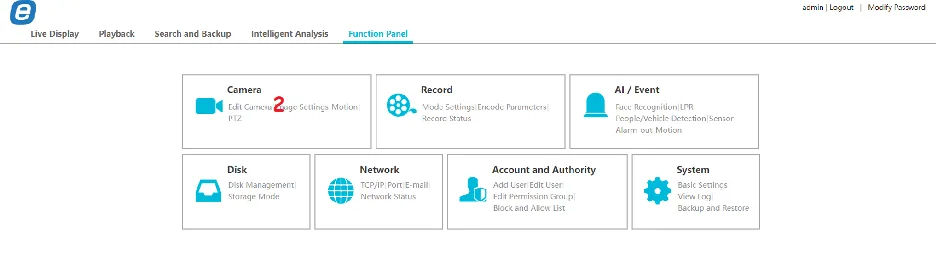
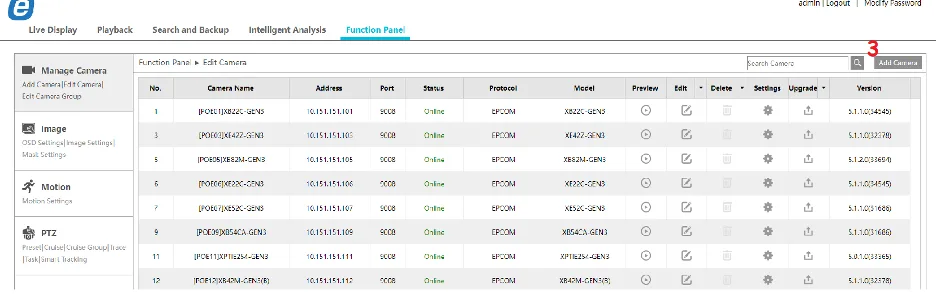
Una vez que los equipos están en la misma red es necesario entrar al apartado de "1 - Function Panel” en el grabador, seleccionar “2 - Edit Camera”, después seleccionar “3 - Add Camera” y por ultimo seleccionamos “4 - Add Manually”.
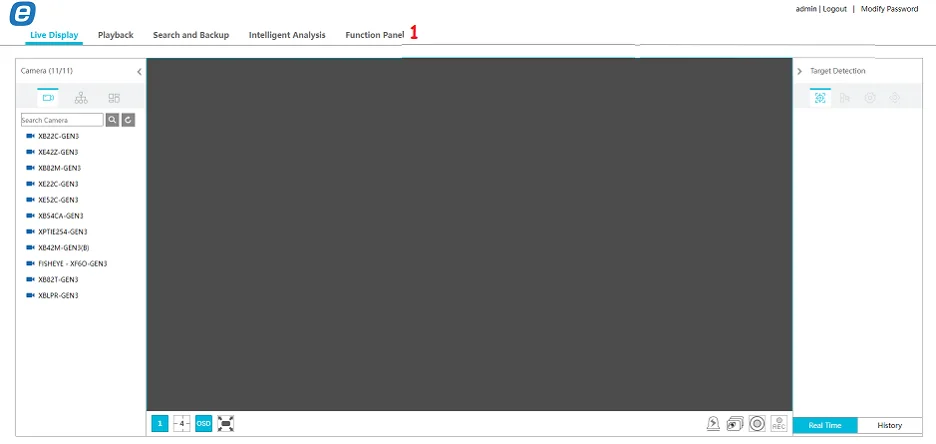
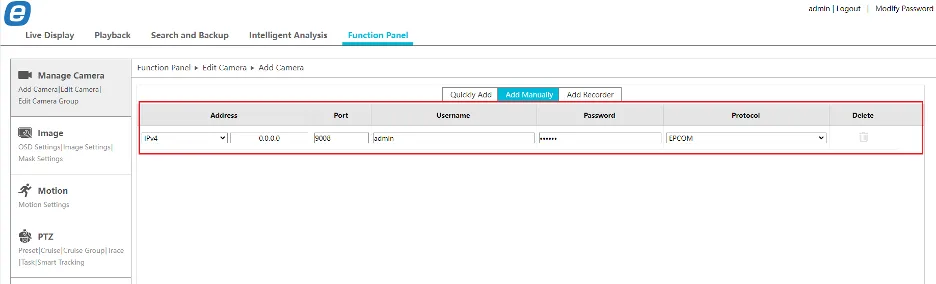
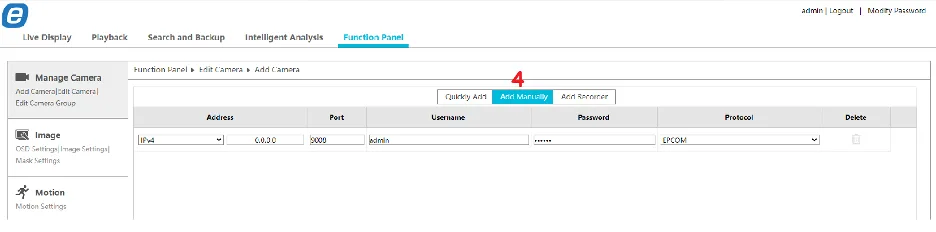
Dentro de este ultimo apartado ingresaremos la dirección IP de la cámara que deseamos agregar junto con el usuario y contraseña. Además, seleccionamos el protocolo, es decir, si la cámara es E Series seleccionamos el protocolo EPCOM, y si es de otra marca seleccionamos protocolo ONVIF y por último seleccionamos la opción “Add”.
↑ Volver al menú1.- Las cámaras de la Serie E vienen por defecto en modo DHCP, por lo que cuando se conectan a la red local, la cámara adquiere una dirección IP. Para conocer esta dirección, necesitamos tener instalado nuestro software IPtool.
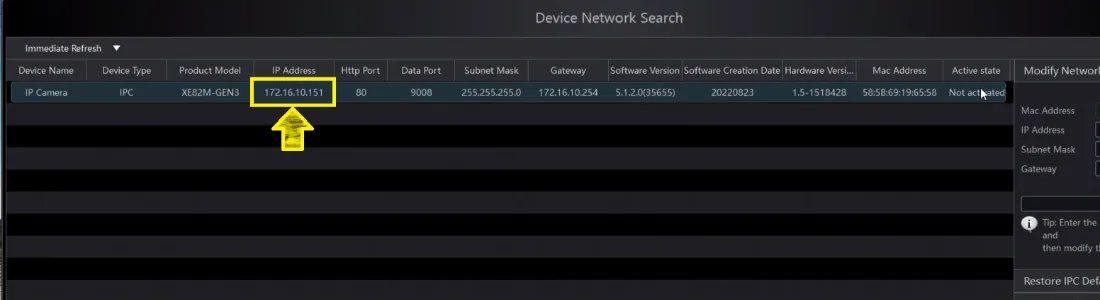
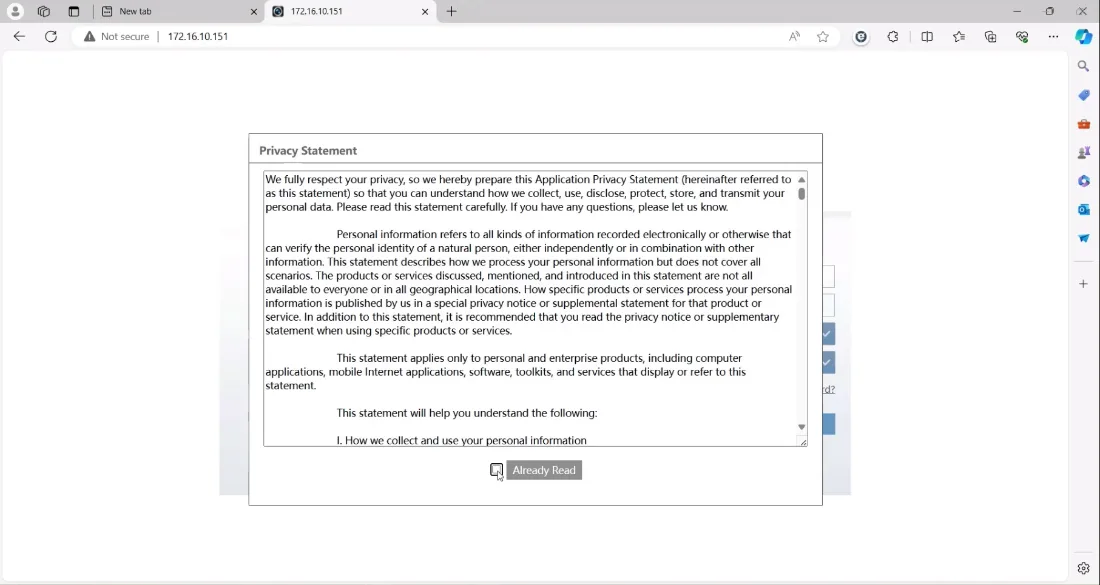
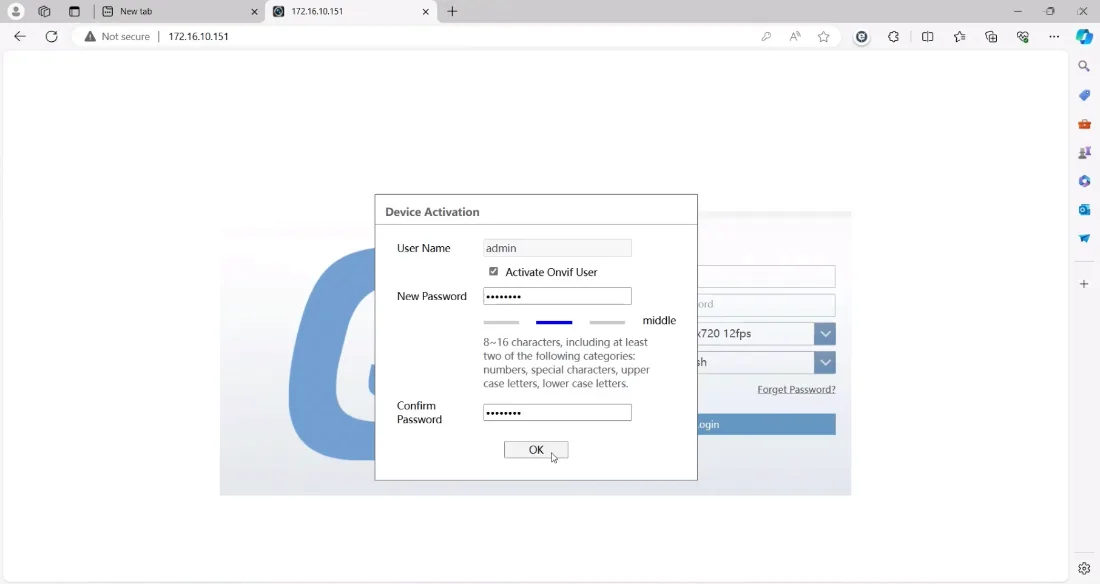
2.- Una vez que hemos identificado la dirección de la cámara, la ingresamos a través del navegador web para activarla. Allí, asignamos la contraseña y verificamos que la casilla ONVIF esté seleccionada. Después de hacer clic en el botón "OK", la cámara está lista para ser agregada. Ahora, podemos proceder al grabador para agregarla.
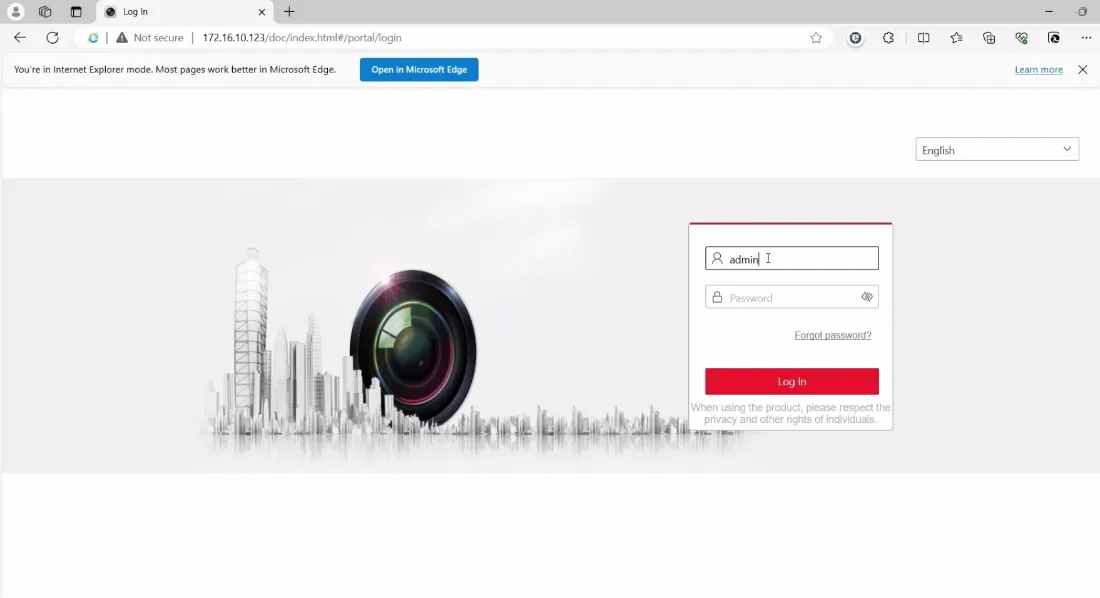
3.- Ahora abre tu navegador web e ingresa la dirección de tu NVR de EPCOM. Luego, ve al menú de configuración y haz clic en "Channel Management".
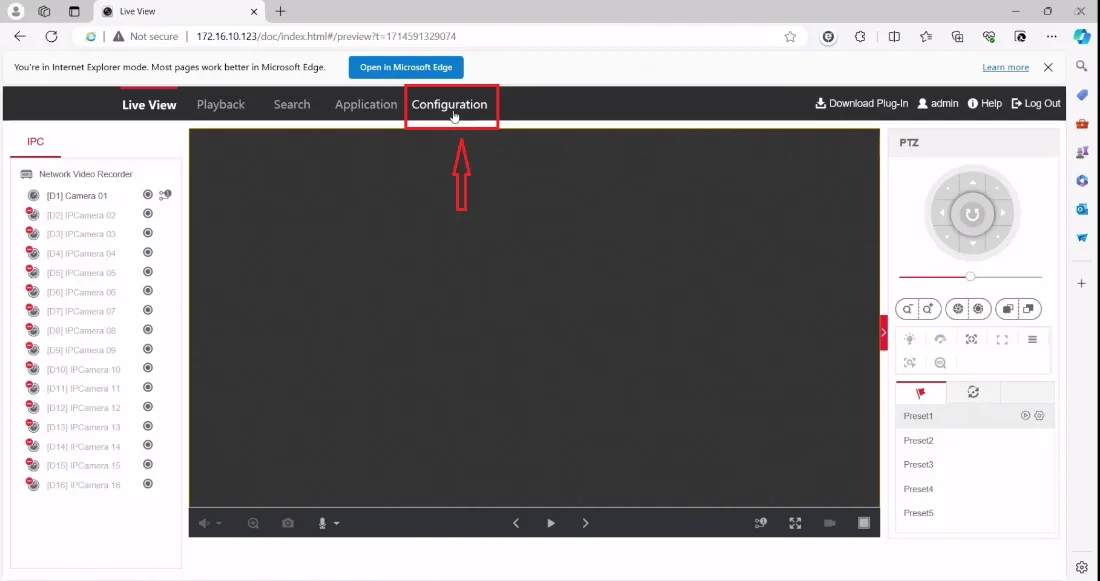
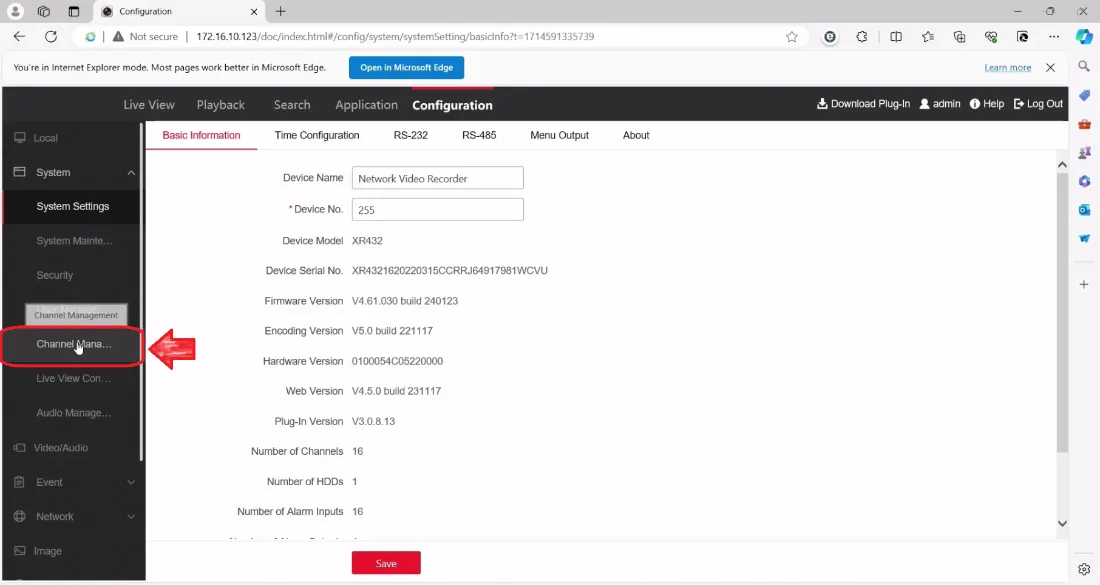
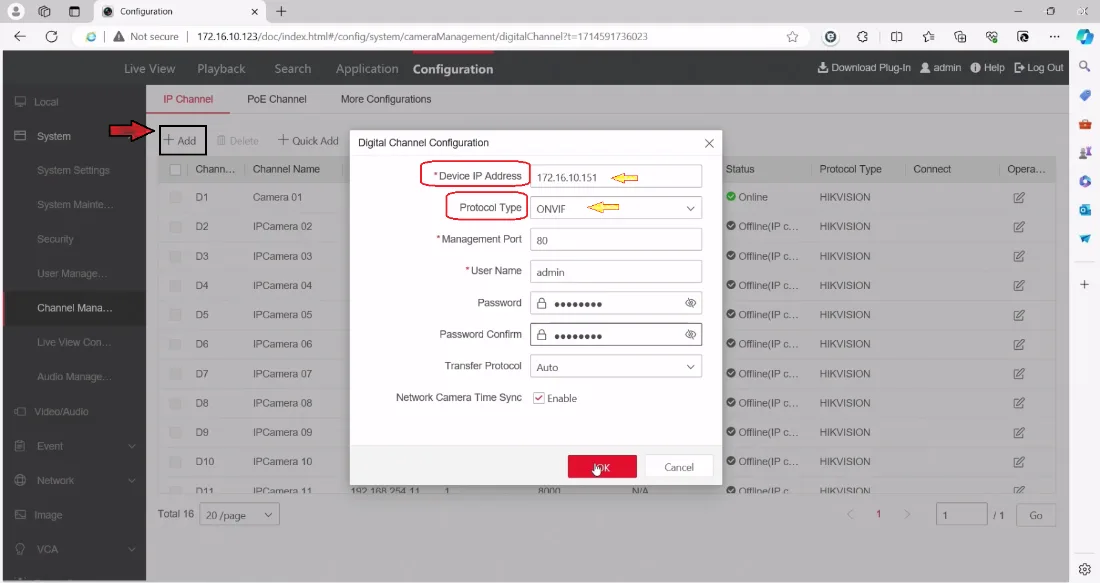
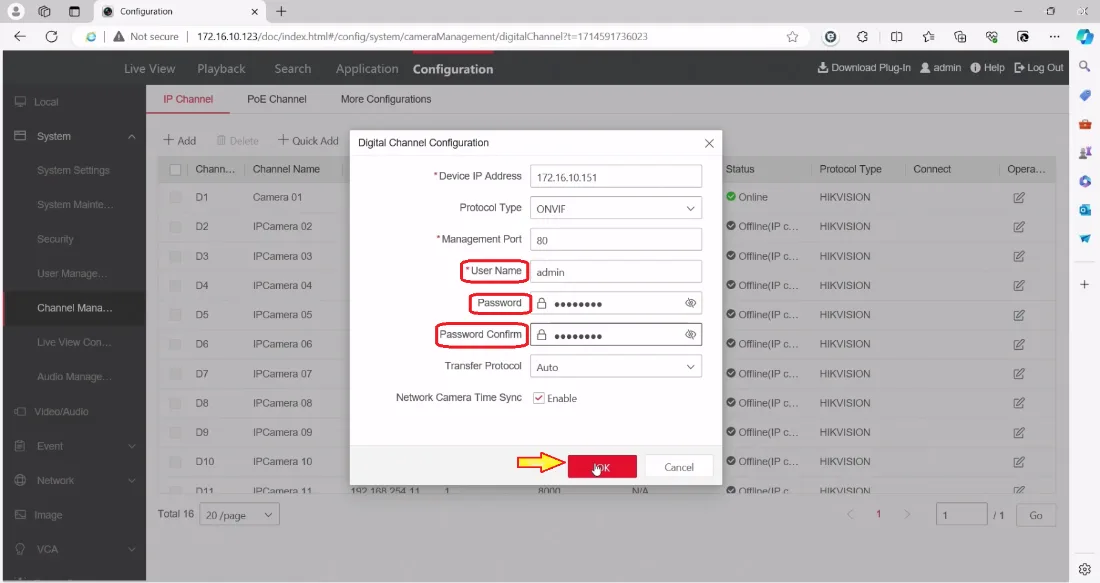
4.- Haz clic en "+Add", luego aparecerá una pantalla donde ingresarás la dirección IP de la cámara. Selecciona el protocolo ONVIF, e ingresa el nombre de usuario y la contraseña de la cámara configurada previamente. Finalmente, haz clic en "Aceptar", y tu cámara de la Serie E ahora está agregada a tu NVR de EPCOM.
 ↑ Volver al menú
Primeramente, debemos configurar la dirección IP del equipo a agregar al software de monitoreo NVMS (NVR, DVR, Cámara IP), desde la herramienta de configuración IP Tool, como se muestra a continuación:
Seleccionamos el dispositivo y modificamos los parámetros de red conforme a la configuración de la red local y realizamos el cambio colocando la contraseña del equipo.
Contraseña de fabrica: 123456
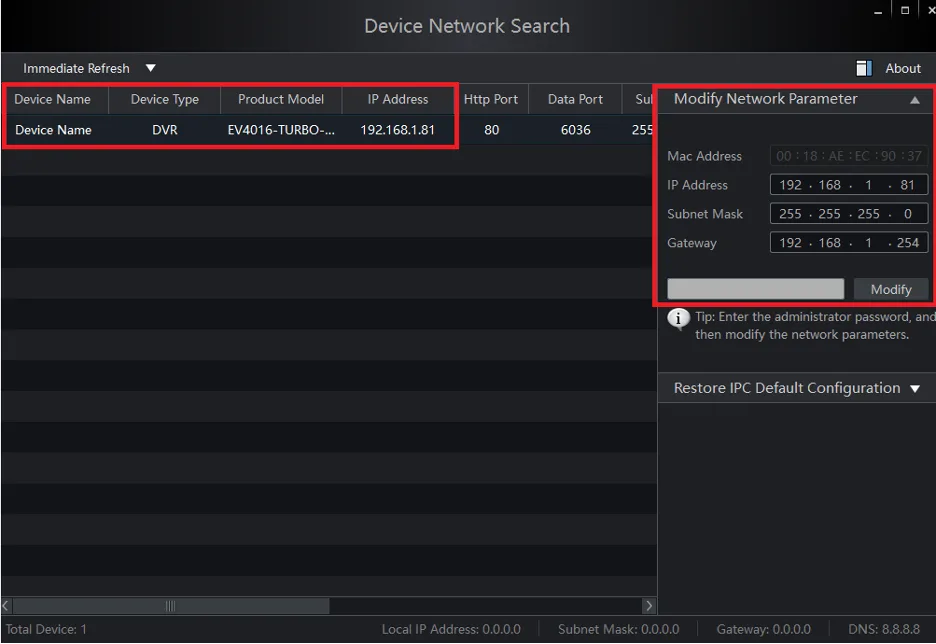
Ejecutamos el software de monitoreo NVMS y nos pedirá contraseña para ingresar la cual es 123456.
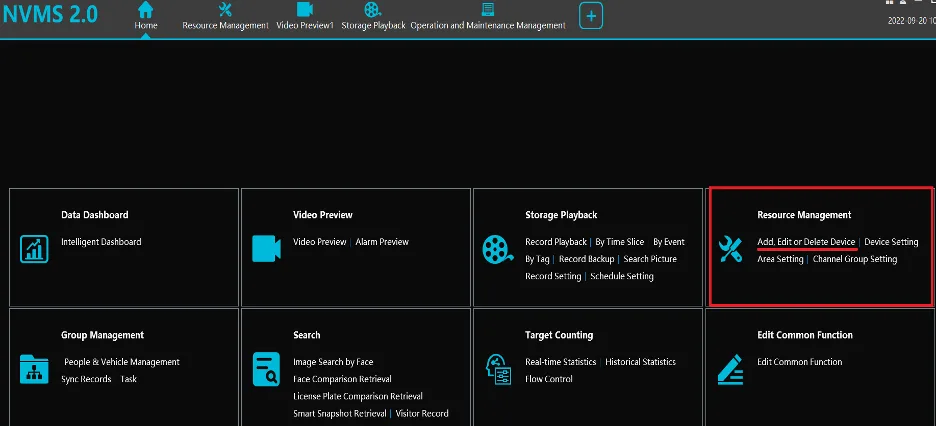
Una vez dentro del software ingresamos a la opción Resource Management (Manejo de equipos) y seleccionamos la opción Add, Edit or Delete Device (Agregar, Editar o Eliminar Dispositivo).
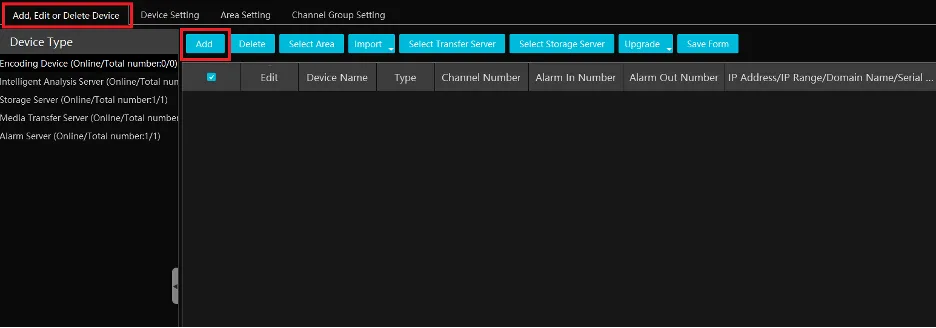
Dentro de la opción anterior seleccionamos la opción Add (Agregar).
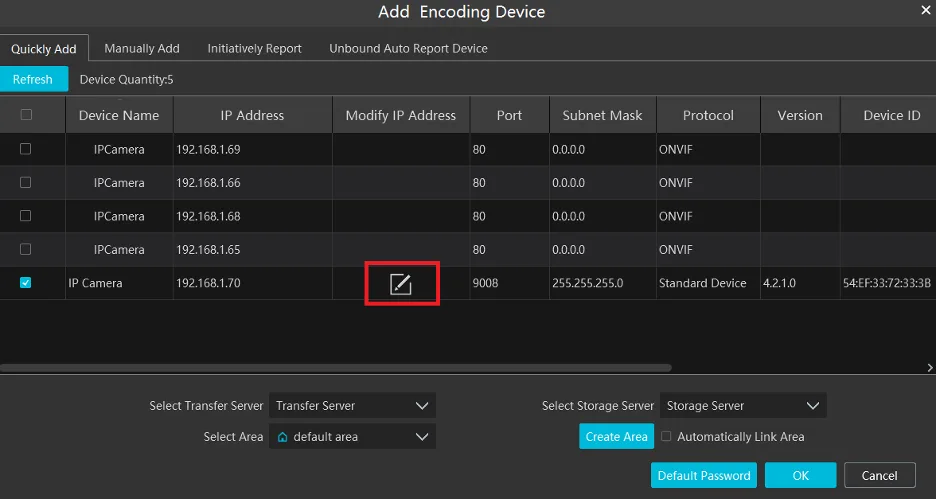
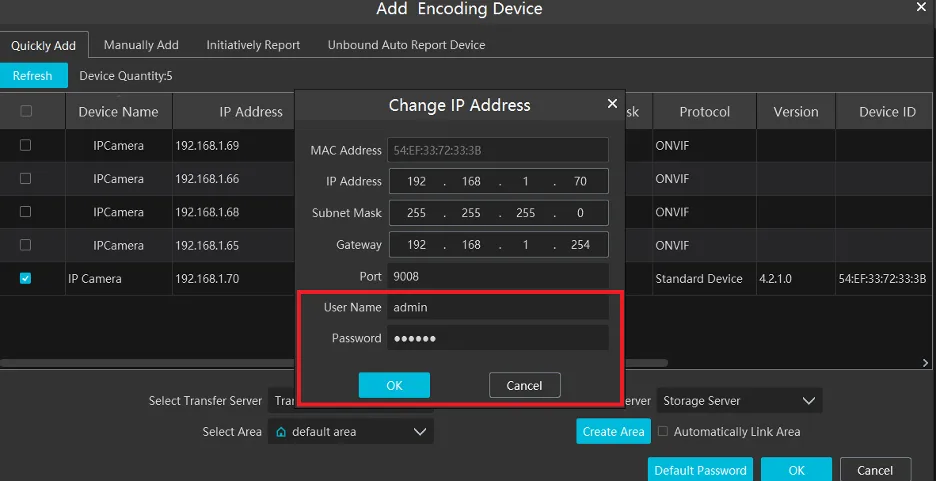
Una vez en la opción de Add (Agregar), seleccionamos el equipo a agregar y lo editamos para colocar la contraseña del equipo y damos en OK.
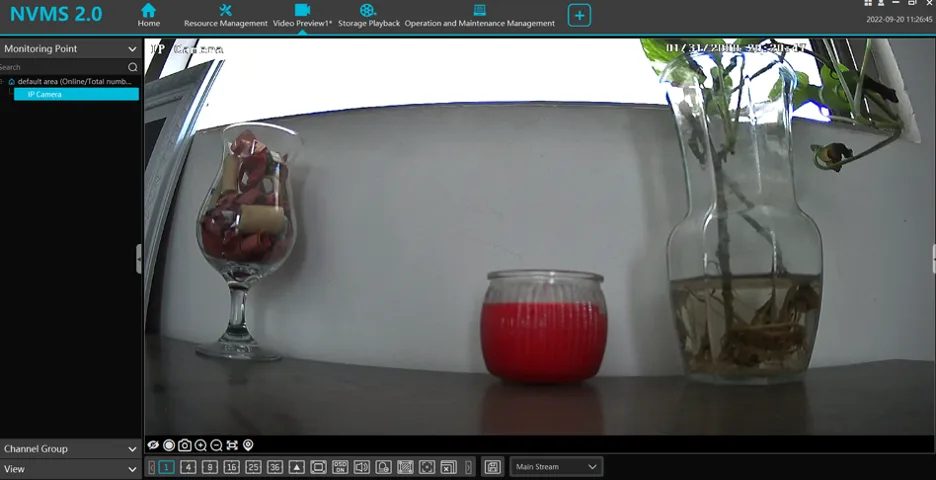
El equipo quedo añadido correctamente por lo que ya podemos visualizar el video en vivo, grabaciones, etc.

 ↑ Volver al menú
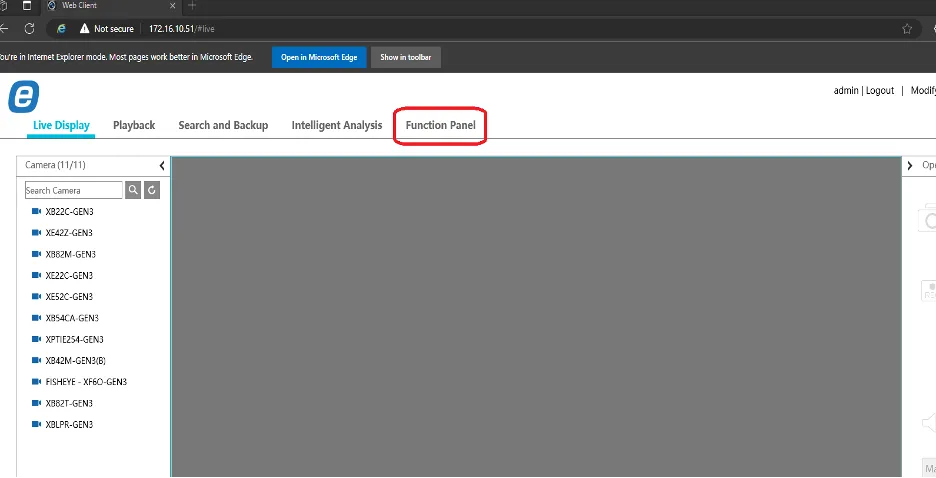
1.- Ingresar a la dirección IP del dispositivo a configurar, puede ser directo a la cámara o bien por medio del NVR e ingresar a la opción “Function Panel”.
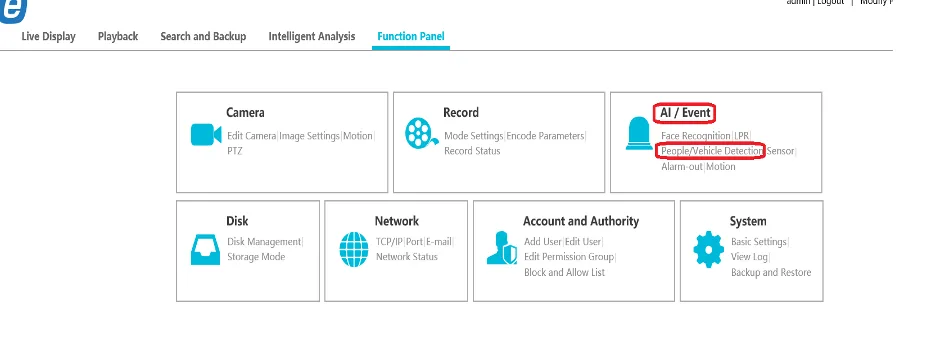
2.- Seleccionar la opción “People/Vehicle Detection” dentro del apartado “AI / Event”.
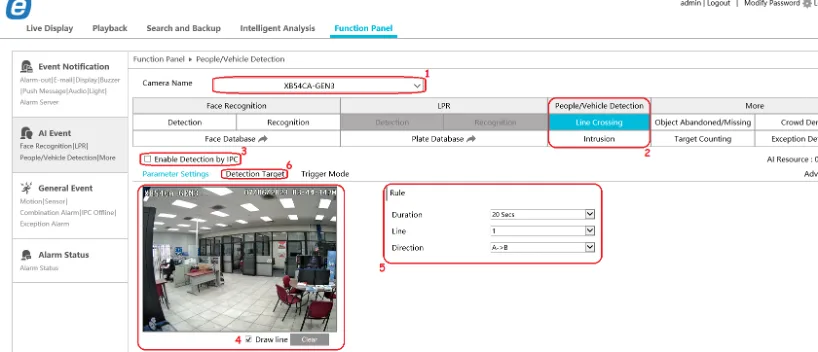
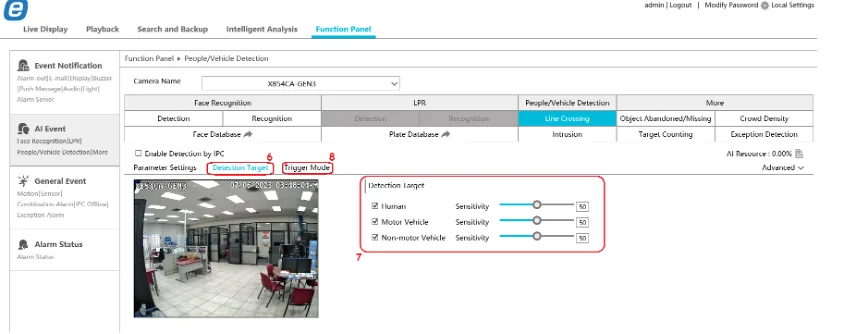
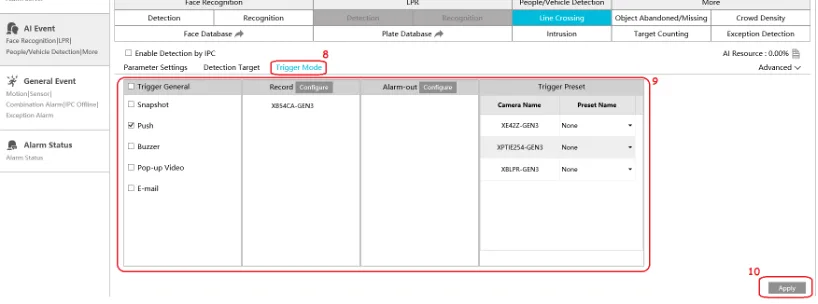
3.- Dentro de la opción “People/Vehicule Detection”, seleccionar “1 - Cámara a configurar”, “2 - Line Crossing o Intrusion”, “3 - Habilitar la detección”, “ 4 - Dibujar cruce de línea o área de intrusion”, “ 5 - Asignar las reglas de configuración”, “ 6 - seleccionar la opción Detection Target”, “ 7 – Seleccionar el objetivo de detección”, “ 8 – Seleccionar la opción Trigger Mode”, “9 - habilitar el trigger que desee realizar”, “10 – Guardar los cambios en el botón Apply”.
 ↑ Volver al menú
En el presente articulo encontrara los pasos a seguir para la configuración de reconocimiento facial en NVR E Series.
NVR Compatibles con Reconocimiento Facial:
Camaras que soportan Detección de Rostros:
XB54CA-GEN3
XB82T-GEN3
XE52C-GEN3
XE82T-GEN3
XE82ZT-GEN3
XD42M-GEN3
a. Ingresar a la dirección IP del NVR
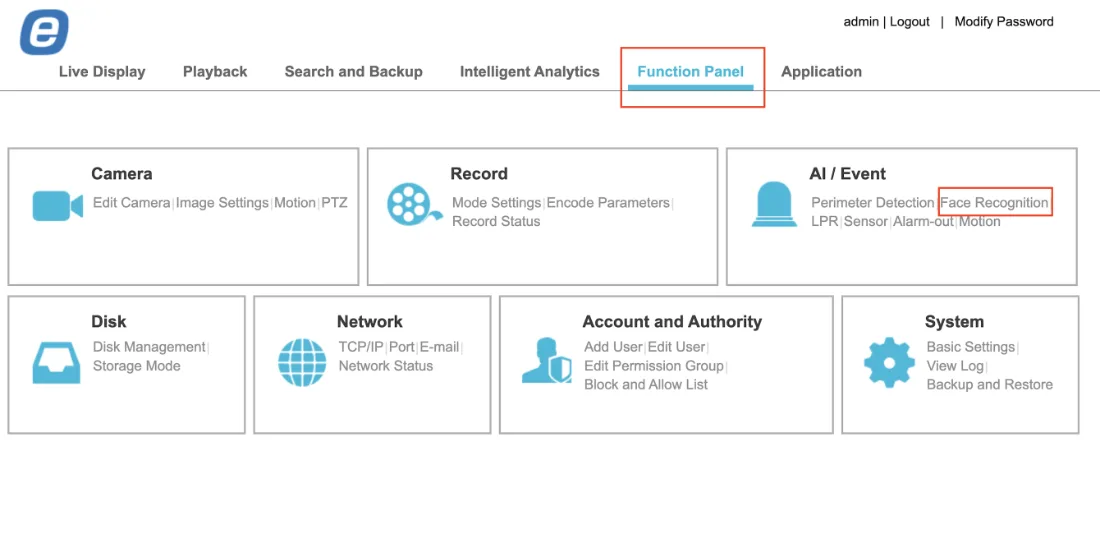
b. Ingresar a la option "Function Panel" y dentro de esta opción seleccionamos "Face Recognition" dentro del menu "AI / Event".
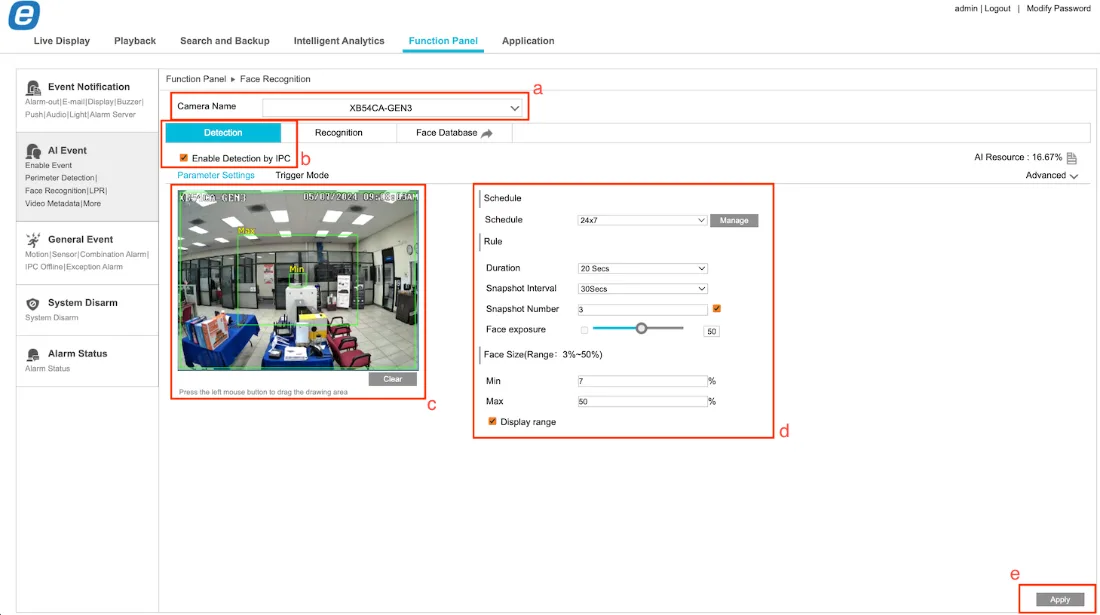
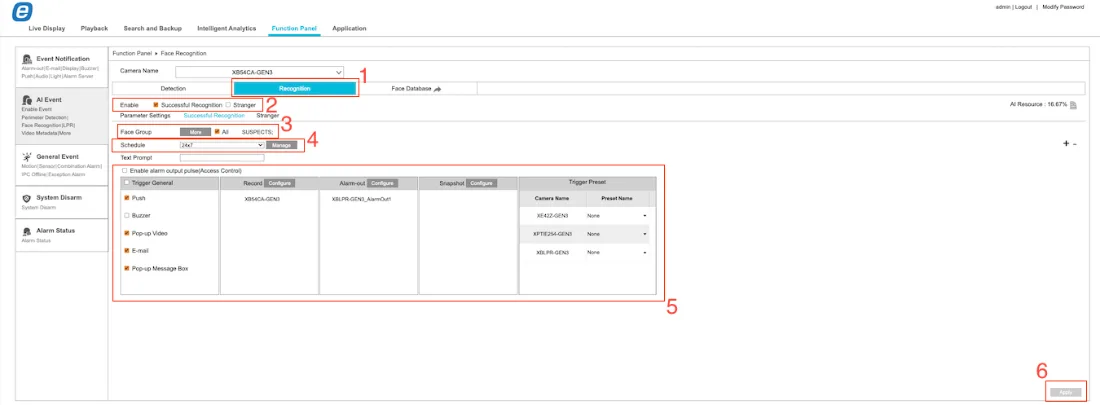
c. Dentro de la opción "Face Recognition":
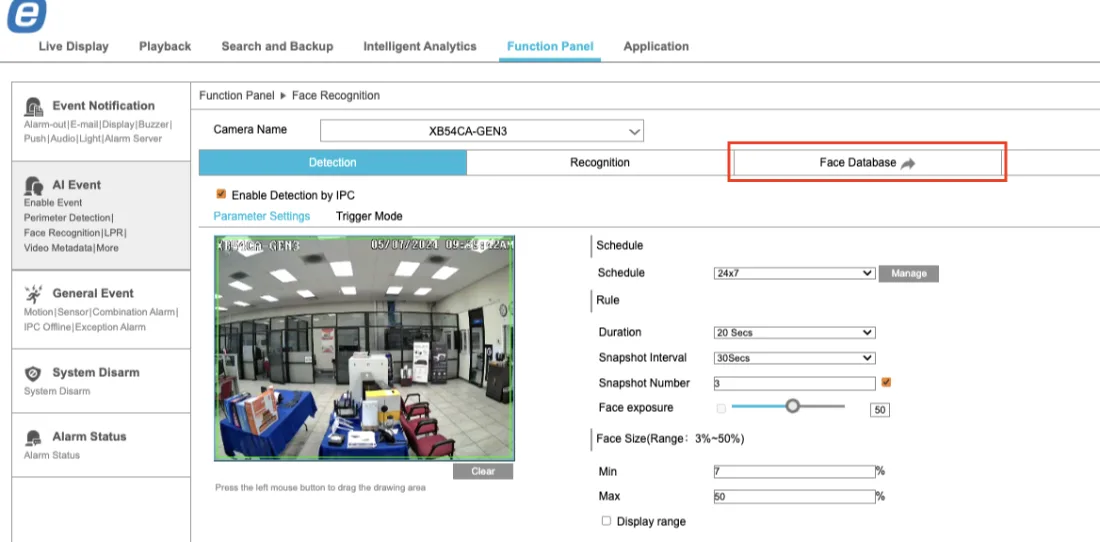
d. El siguiente paso es crear la base de datos con los rostros necesarios.
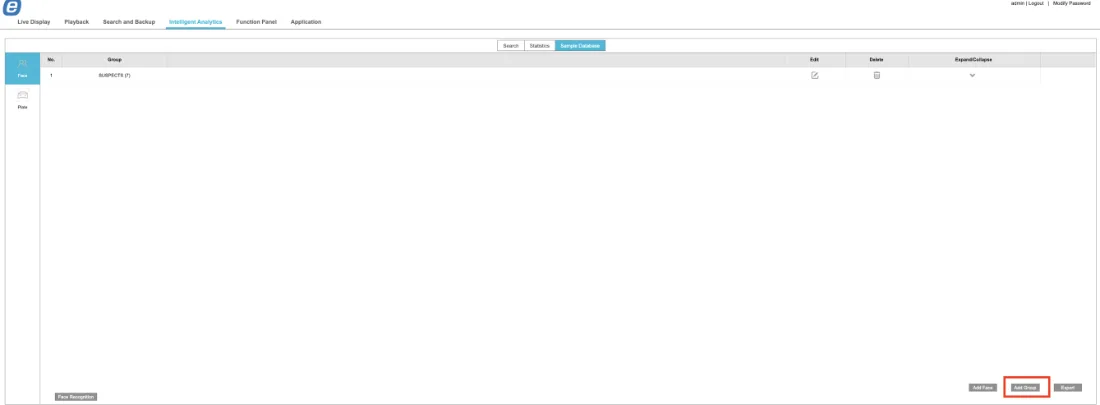
2. Creamos un grupo nuevo.
3. Dentro del grupo previamente creado, debemos dar de alta los rostros necesarios en la opción Add.
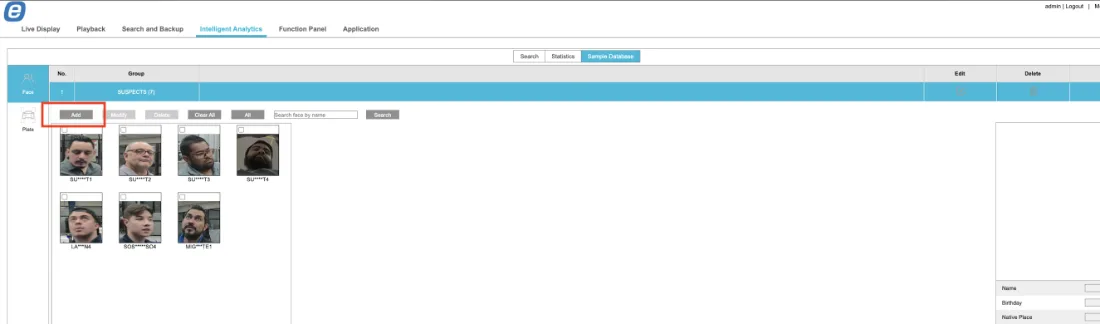
4. Llenamos todos los datos correspondientes al rostro que vamos a dar de alta.
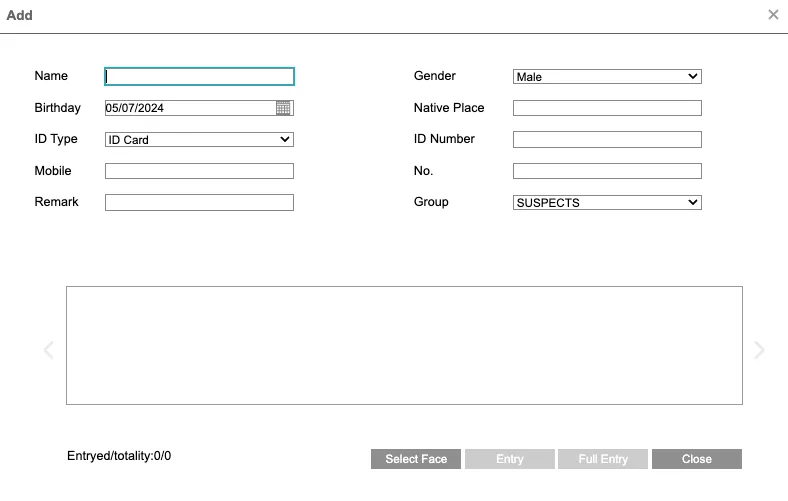
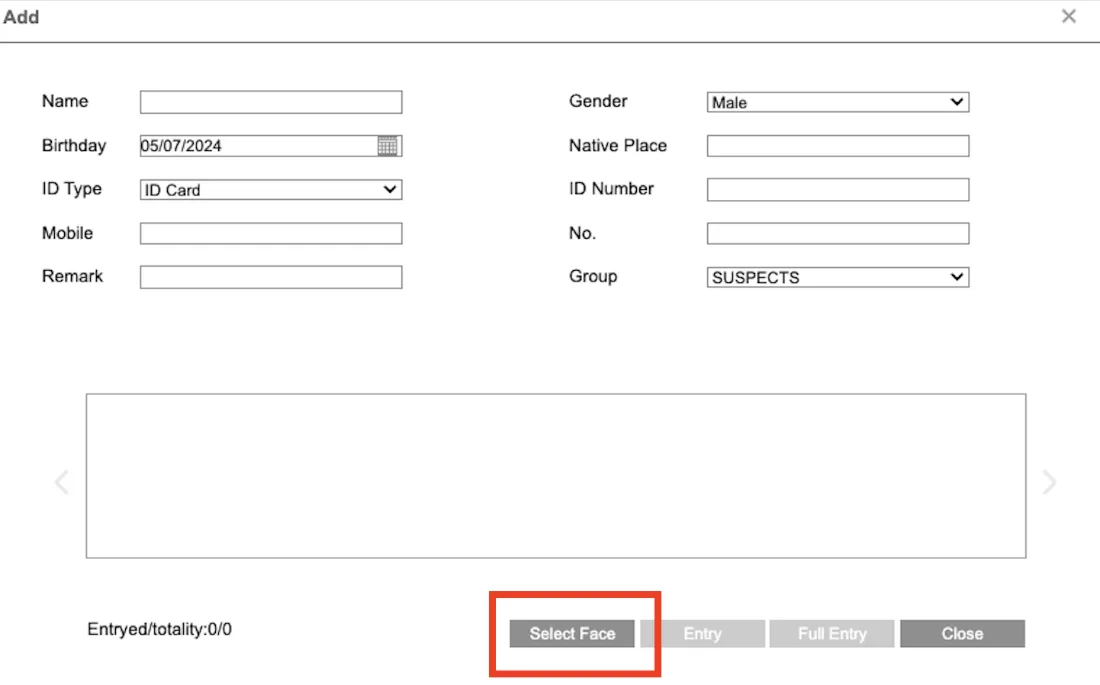
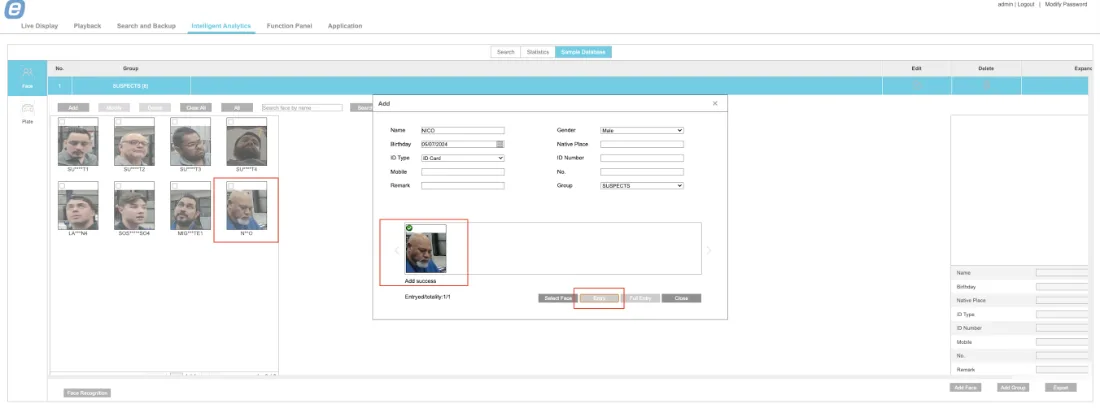
5. Seleccionamos la opción "Select Face" para dar de alta el rostro.
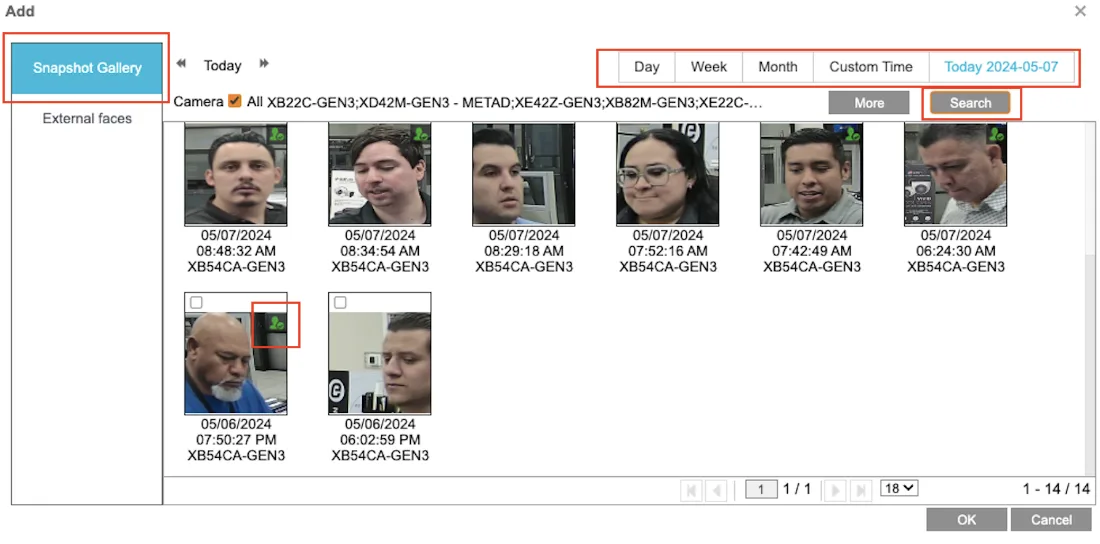
6. Es posible dar de alta rostros capturados por las mismas cámaras o bien rostros de manera externa en formato .jpg , .jpeg menores a 70KB.
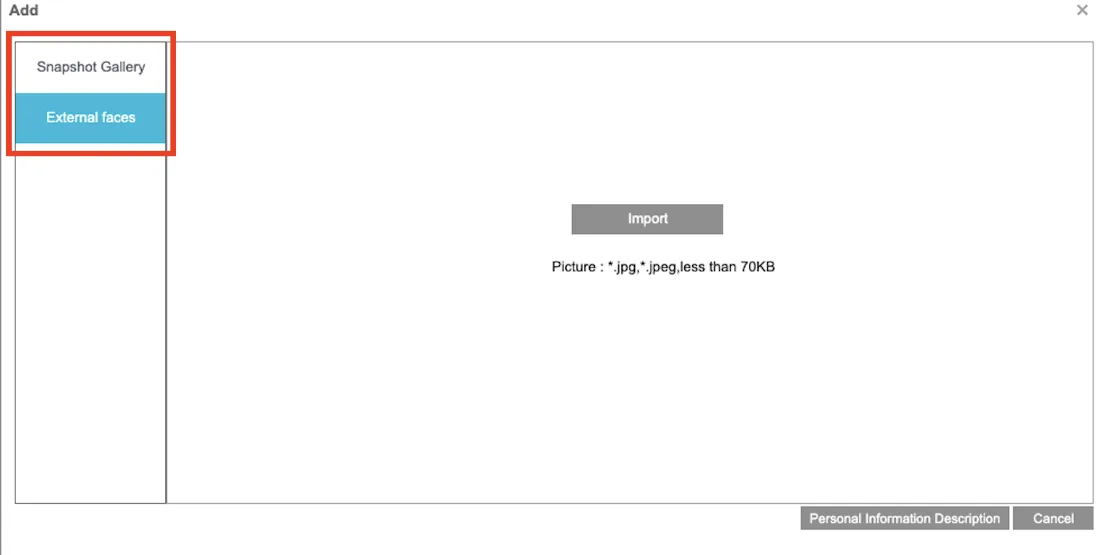
7. Si va a dar de alta rostros capturados por las mismas cámaras, seleccionamos la cámara y damos click en buscar y encontrara todos los rostros detectados, los rostros que en la esquina superior derecha tienen un icono en color verde son los que se pueden utilizar para ingresar a la base de datos.
8. Seleccionamos la opción "Entry" y el rostro queda registrado en la base de datos.
e. El ultimo paso es habilitar el reconocimiento facial en el NVR.
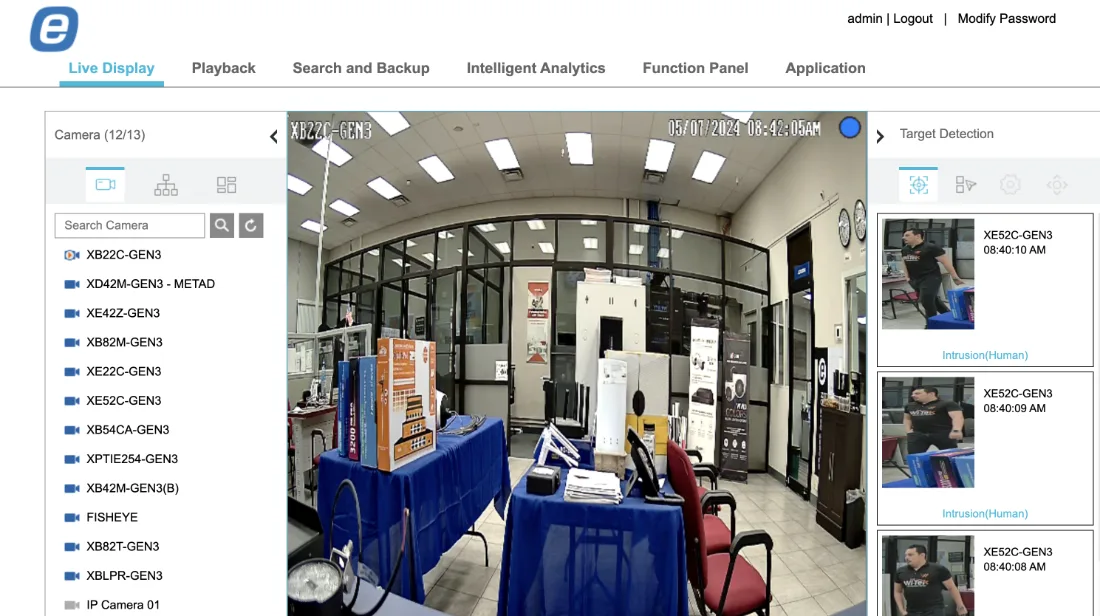
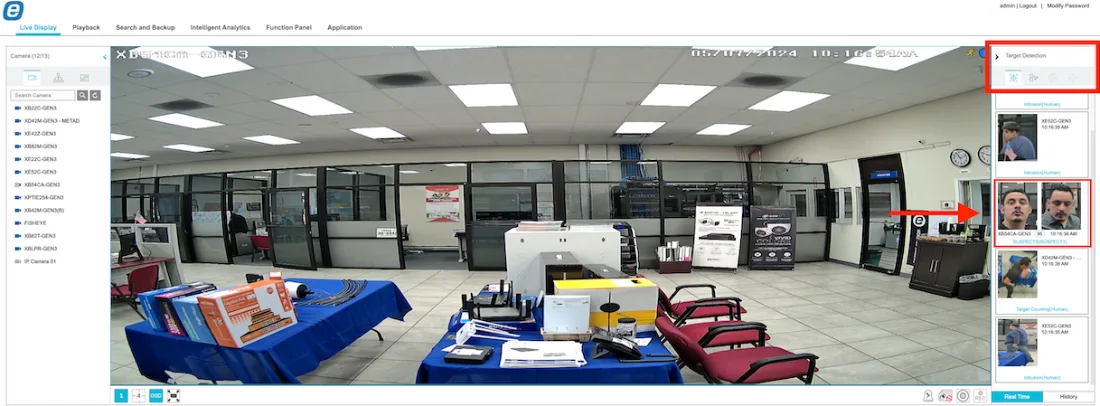
Dentro de la vista en vivo podemos seleccionar la opción Target Detection y cada vez que un rostro sea reconocido y realice la comparación satisfactoria con la base datos puede ser mostrado:
También es posible realizar búsquedas de videos inteligentes a través de rostros dados de alta en la base de datos.
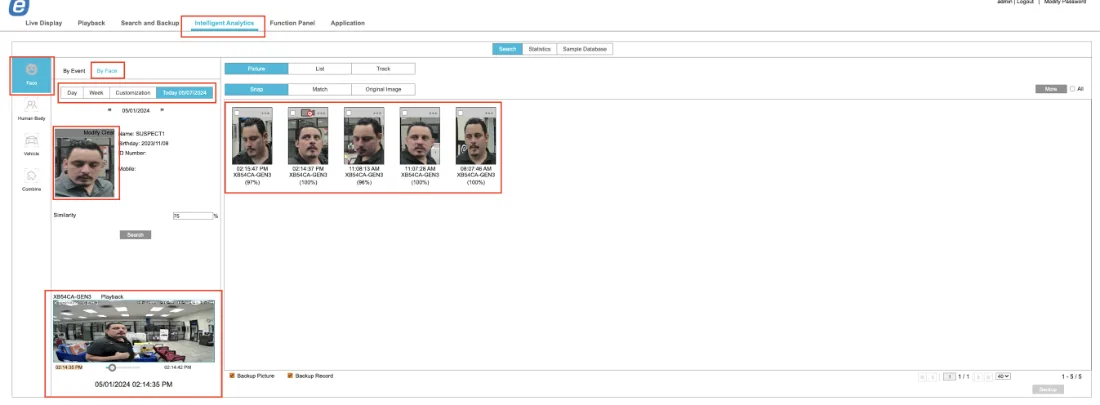
Ingresamos a la opción "Intelligent Analytics" y dentro de la opción Face seleccionamos el rostro con el que deseamos hacer la búsqueda inteligente, seleccionamos también la fecha y mostrara todas las veces que reconoció ese rostro y realizo una comparación, ademas mostrara un pequeño video de cuando realizo el reconocimiento.
 ↑ Volver al menú
Log Into The Camera
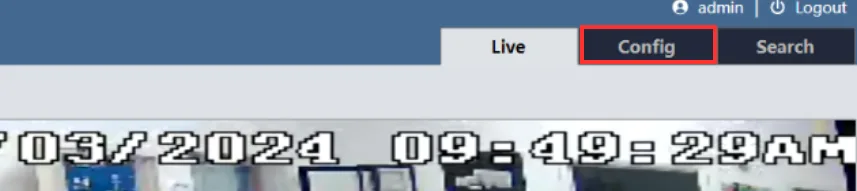
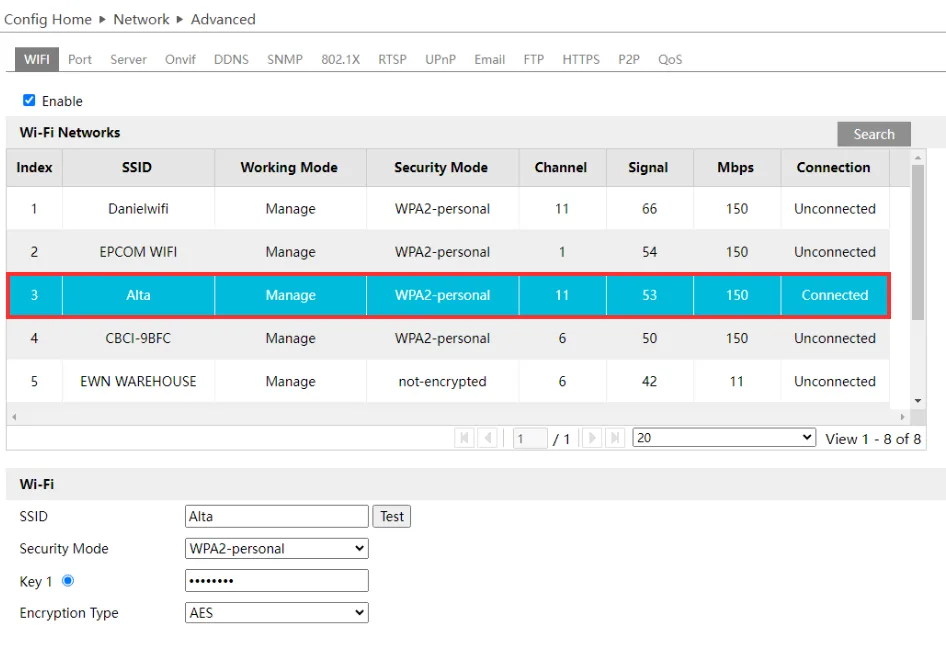
3. Dirígete al Network pestaña y haga clic en WIFI
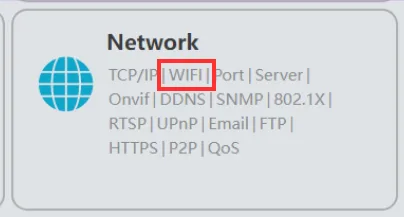
4. Asegúrese de Habilitar la función WIFI de la cámara
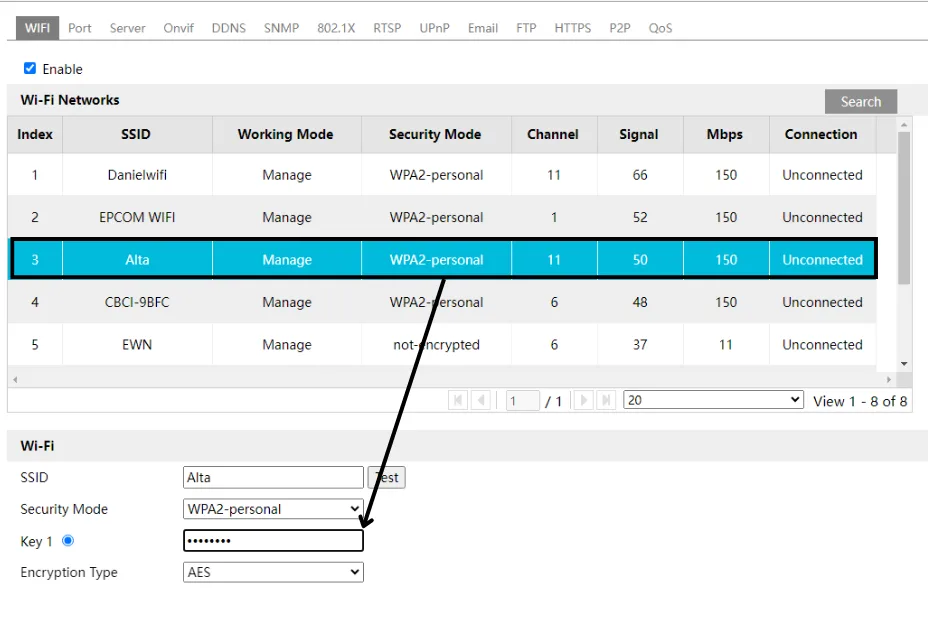
5. Haz clic en el WIFI que deseas usar para la cámara.
6. Ingrese la contraseña del WIFI en la sección Key 1 como se muestra a continuación
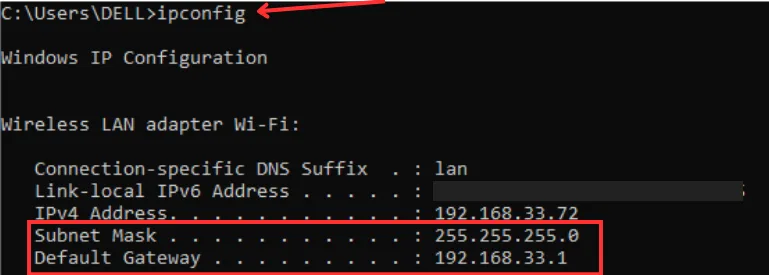
7a. En el menú de inicio, vaya a Command Prompt, y escribe ipconfig
8a. Aquí verá la información de su red junto con la Máscara de Subred y la Puerta de Enlace.
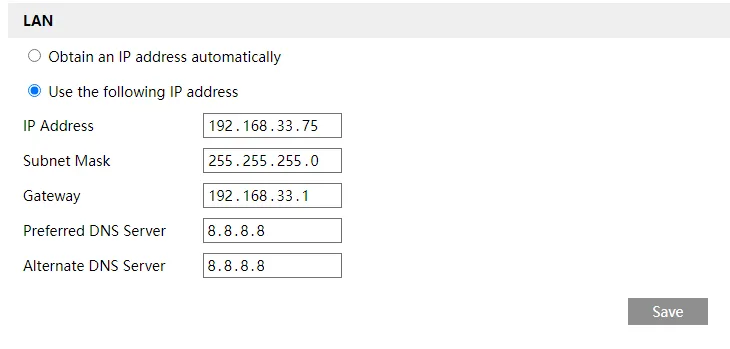
7b. Una vez que haya ingresado la contraseña, asegúrese de hacer clic en la siguiente opción, "Usar la siguiente dirección IP".
8b. Asegúrese de proporcionar una dirección IP que no esté actualmente en uso en la red.
9b. Configure la Máscara de Subred y la Puerta de Enlace como las mismas que las de su LAN, luego haga clic en "Guardar"
10. Una vez que haya terminado, reinicie la cámara y enciéndala con 12 V.
11. Inicie sesión con la dirección IP que utilizó en el paso anterior
12. Dirígete a la sección WIFI similar a los pasos anteriores, el WIFI ahora debería decir Conectado
 ↑ Volver al menú
1. Ingresar a la dirección IP del DVR/NVR e ingresar a la opción “Playback”.
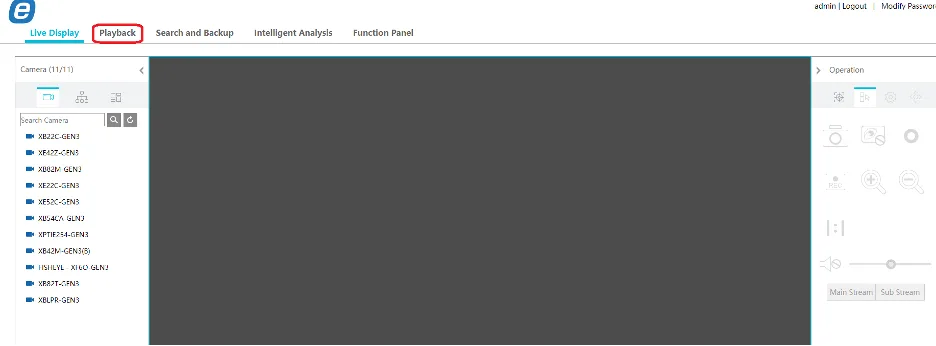
2. Seleccionar 1 – Cámara de interés, 2 – Fecha de consulta de grabación, 3 – Reproducir la grabación.
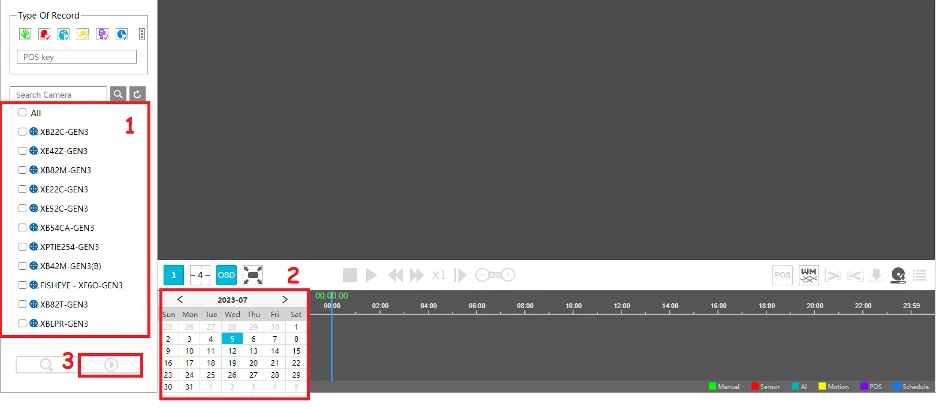
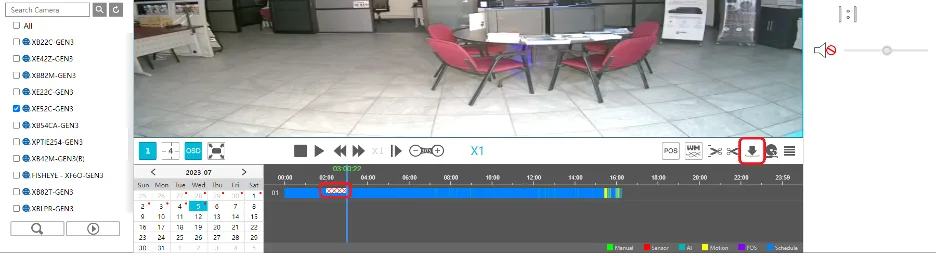
3. Una vez seleccionada la cámara y la fecha de interés, visualizaremos una barra azul la cual nos indica la grabación. Ahí debemos seleccionar los iconos en forma de tijera para realizar el recorte de la grabación considerando la hora que interesa. La opción marcada en la siguiente imagen será la grabación que se descargará, después se seleccionara la flecha de descarga.
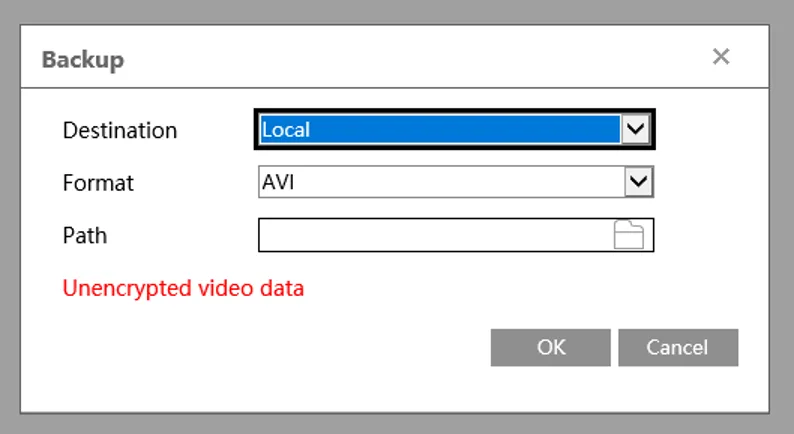
4. Seleccionar la ubicación de descarga de grabacion.
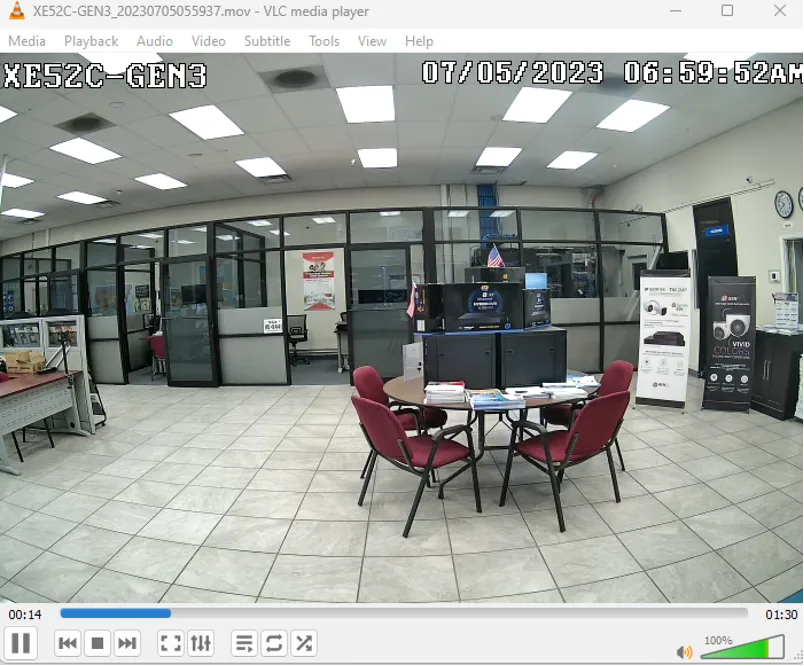
5. La reproducción se realizaría con el software VLC Player, el cual nos permite reproducir videos con compresión H.265 y formatos AVI.
 ↑ Volver al menú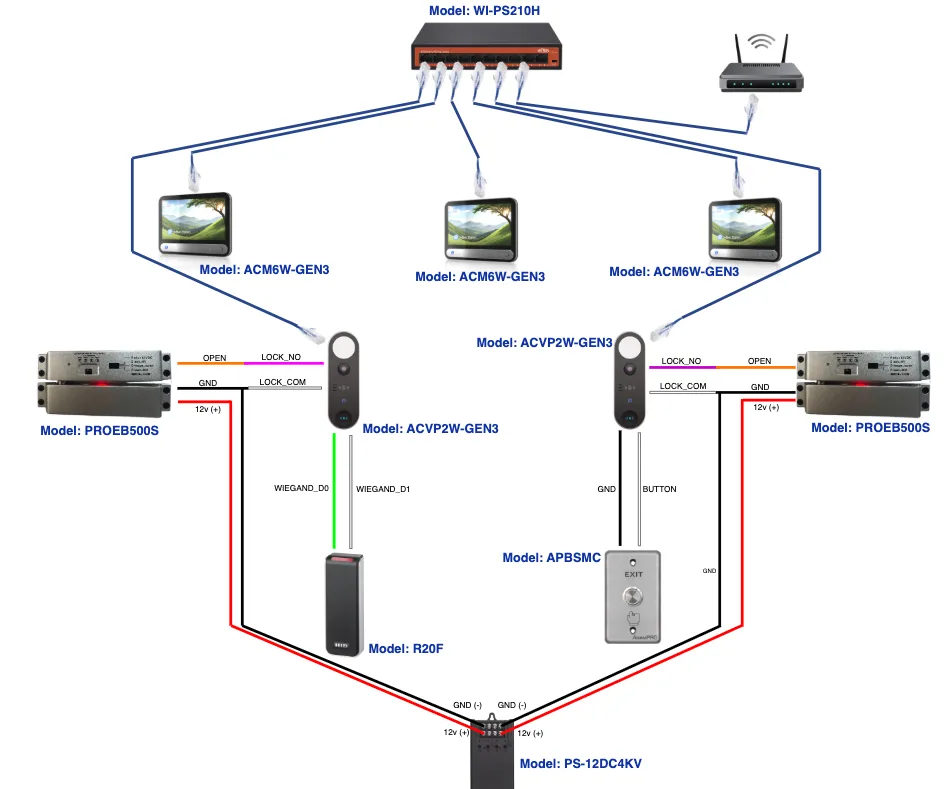
Chapa magnetica (Normalmente cerrado)
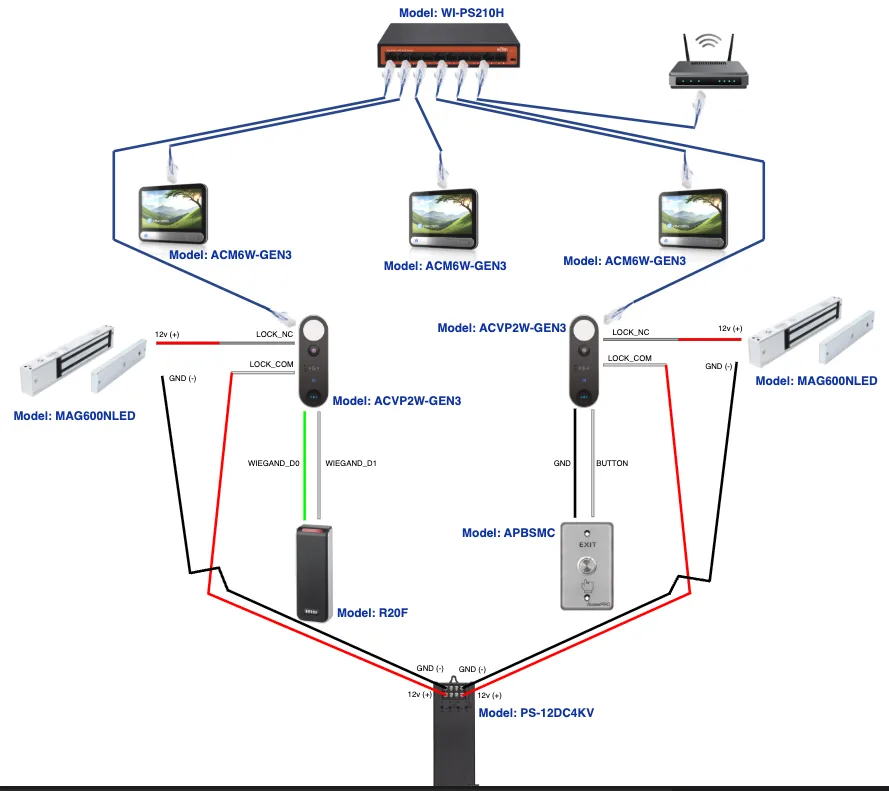
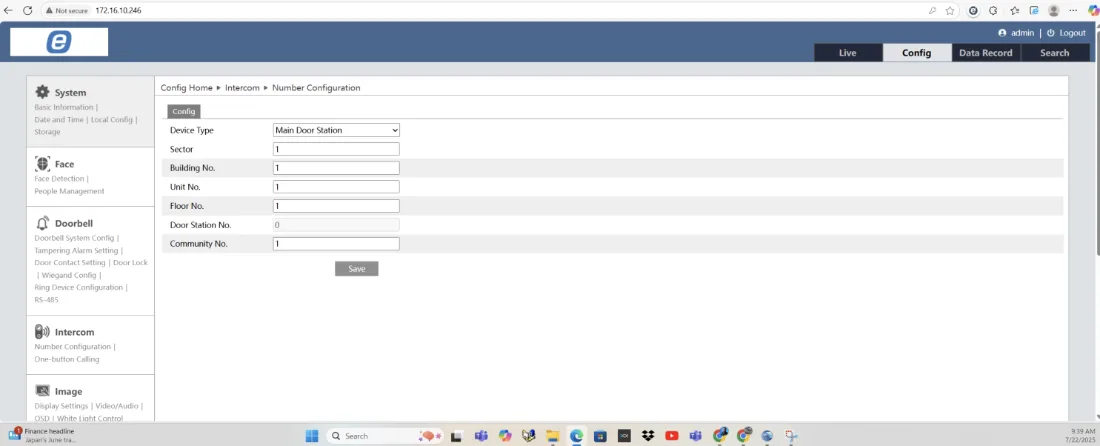
Debe ingresar la dirección IP local del timbre principal para realizar la siguiente configuración.
Ingrese la dirección IP del timbre e inicie sesión:
1. Haga clic en "Config".
2. En "Intercom", seleccione "Number Configuration".
3. En "Device Type", seleccione "Main Door Station".
4. Ingrese "0" en "Door Station No.", ya que esto indica que será el timbre principal.
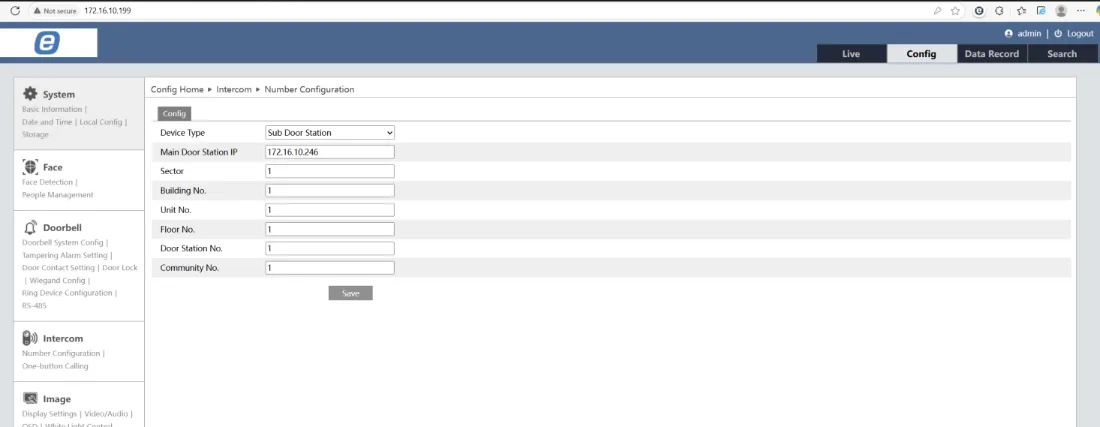
Ingrese la dirección IP local del timbre esclavo para realizar la siguiente configuración.
En la sección "Dirección IP del timbre" y después de iniciar sesión:
1. Haga clic en "Config".
2. En "Intercom", seleccione "Number Configuration".
3. En "Device Type", seleccione "Sub Door Station".
4. Ingrese "1" en "Door Station No", ya que esto indica que este será el timbre secundario.
* Deberá repetir la configuración anterior si tiene más timbres.
** Una instalación admite hasta 10 timbres (1 principal y 9 secundarios).
Introduzca la dirección IP del timbre.
1. Vaya a "Config".
2. Seleccione "Wiegand Config" en "Doorbell".
3. Configure el dispositivo como se muestra en la imagen a continuación:
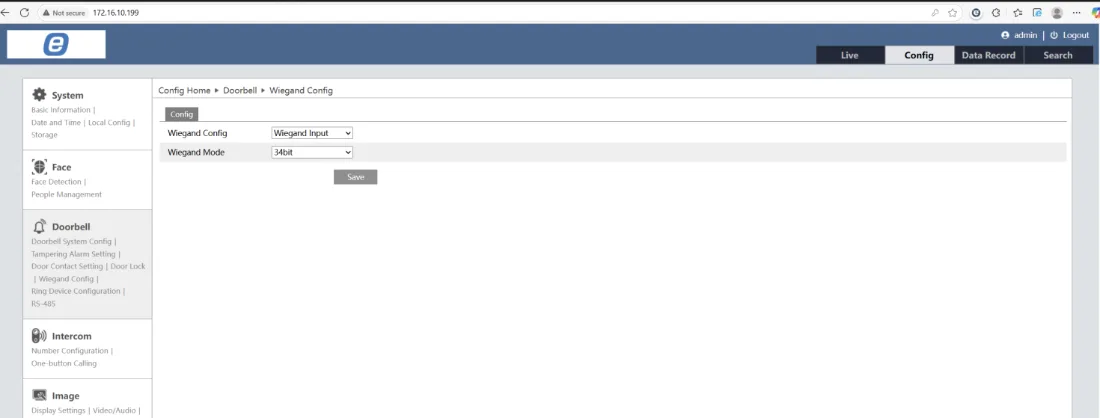
Introduce la dirección IP del timbre.
1. Haz clic en "Config".
2. En "Face", selecciona "People Management".
3. Haz clic en el símbolo "+" para crear un nuevo usuario.

4. Ingrese toda la información del usuario.
5. Haga clic en "Card NO" y pase su tarjeta por el lector del timbre. La información de la tarjeta se completará automáticamente.
6. Haga clic en "Entry".
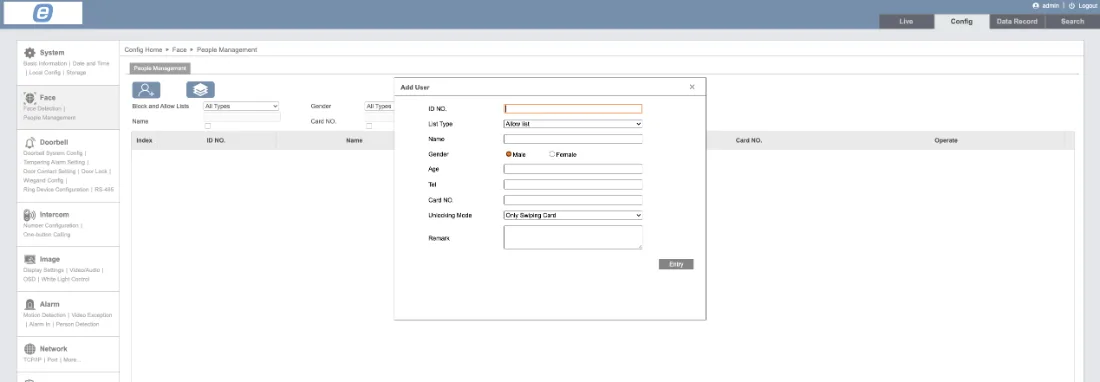
* Si desea ver los usuarios registrados con el timbre, haga clic en el botón "Buscar".
** El timbre solo admite tarjetas MIFARE.
Directamente en la pantalla del monitor:
1. Haga clic en la opción de "Settings":
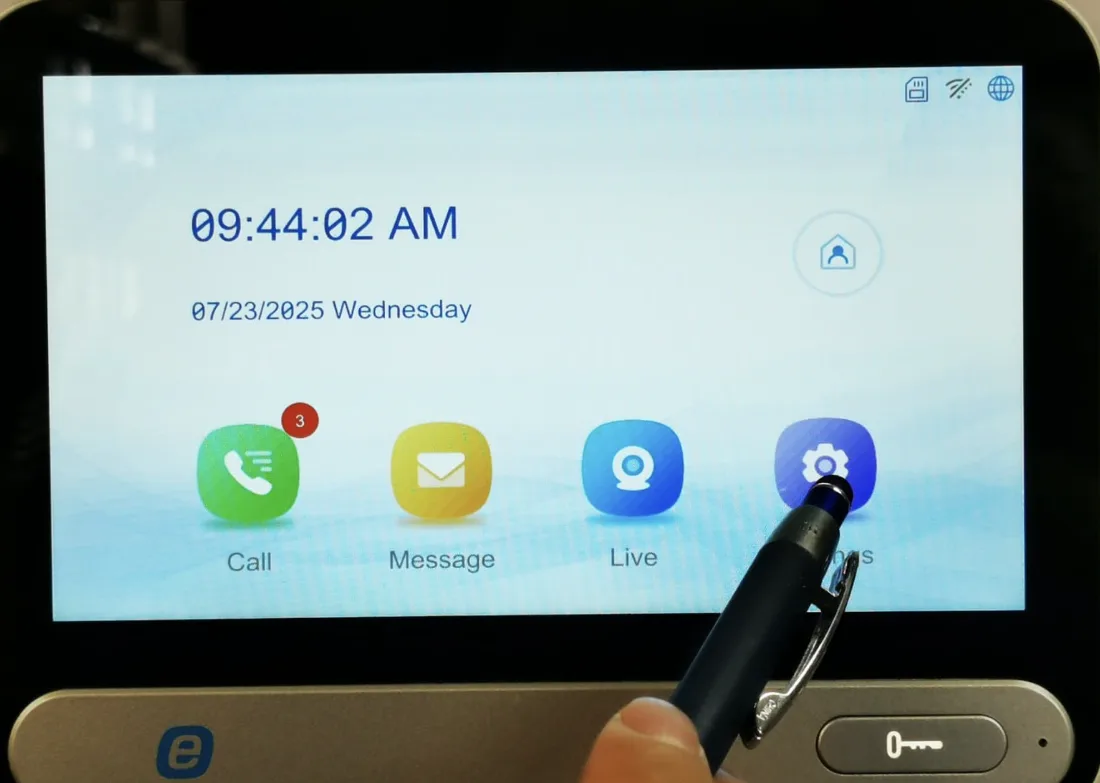
2. En las opciones de la derecha, seleccione la opción marcada con tres puntos (...)
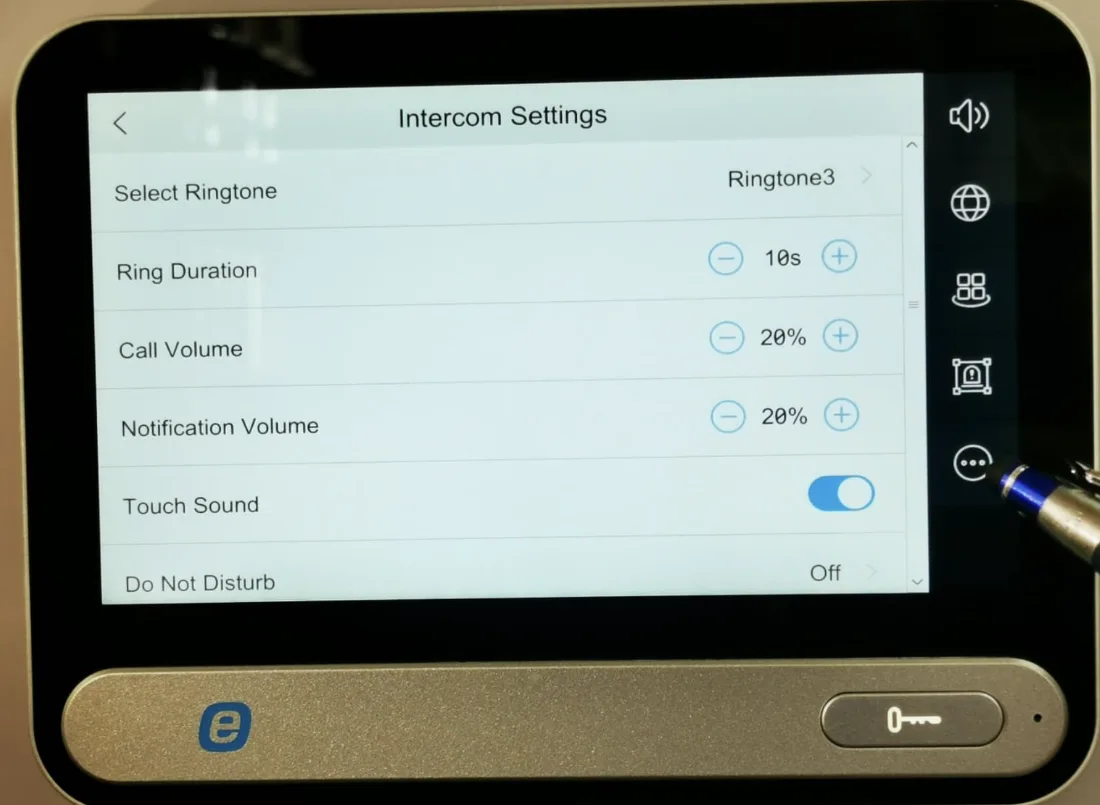
3. Haga clic en la opción “Configuration” e ingrese la contraseña de acceso.
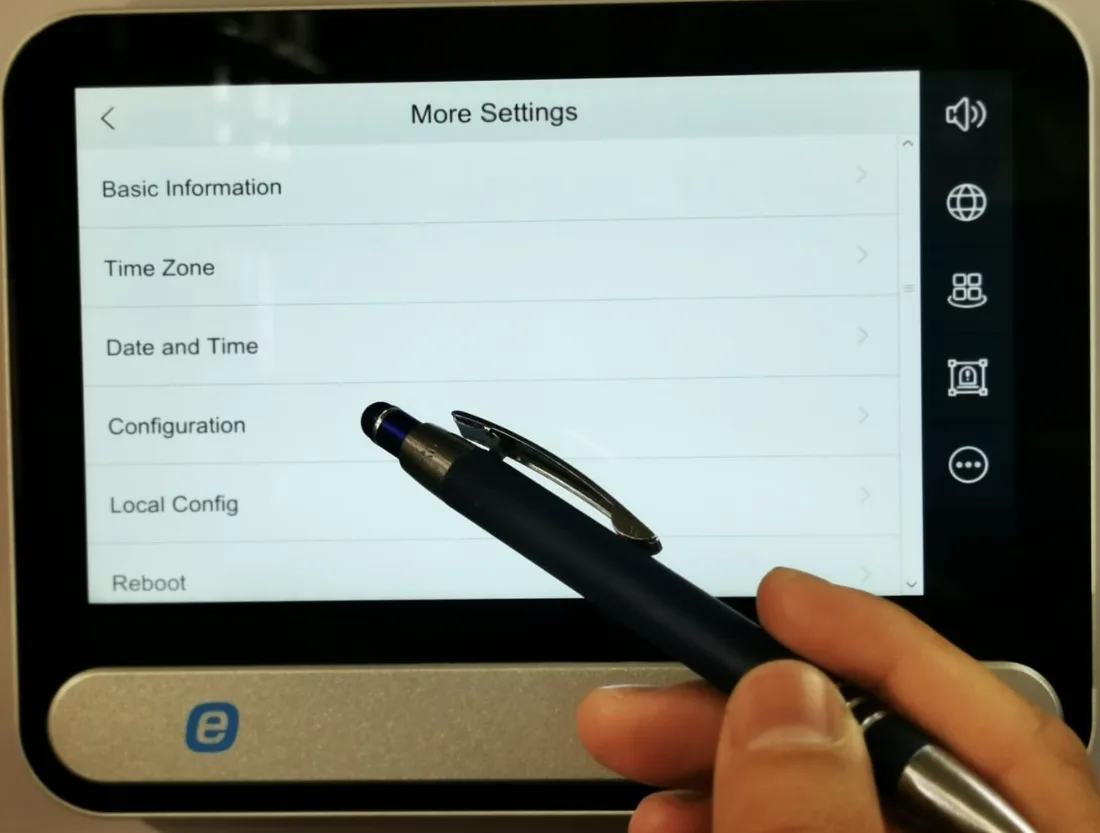
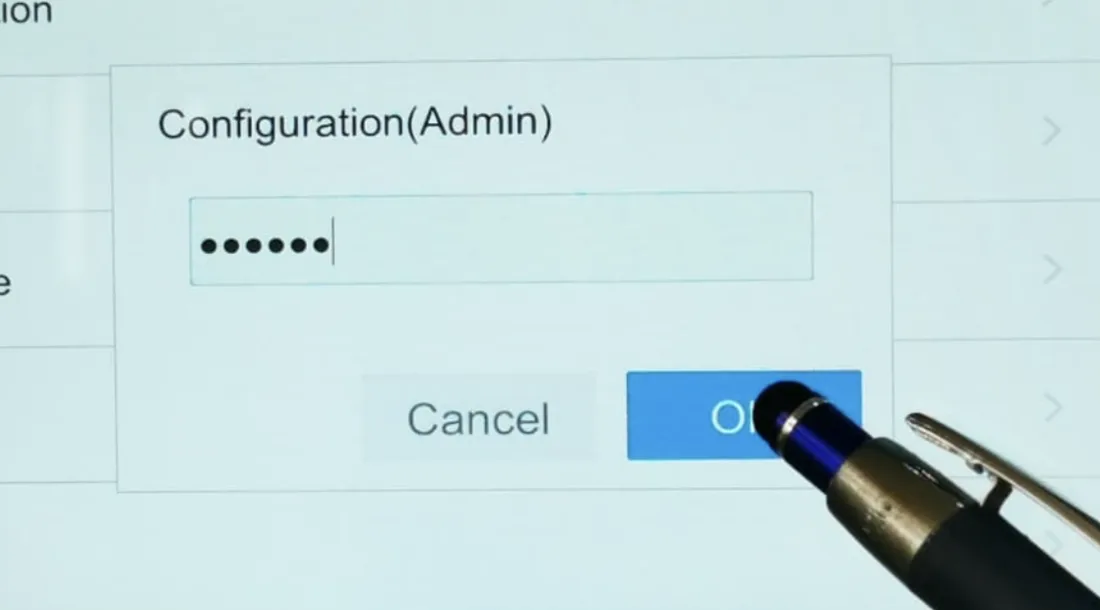
4. En la opción "Indoor Station Type", seleccione "Indoor Station", ya que es el monitor principal, y en "Room No", introduzca el número de habitación; en este ejemplo, usamos "101".
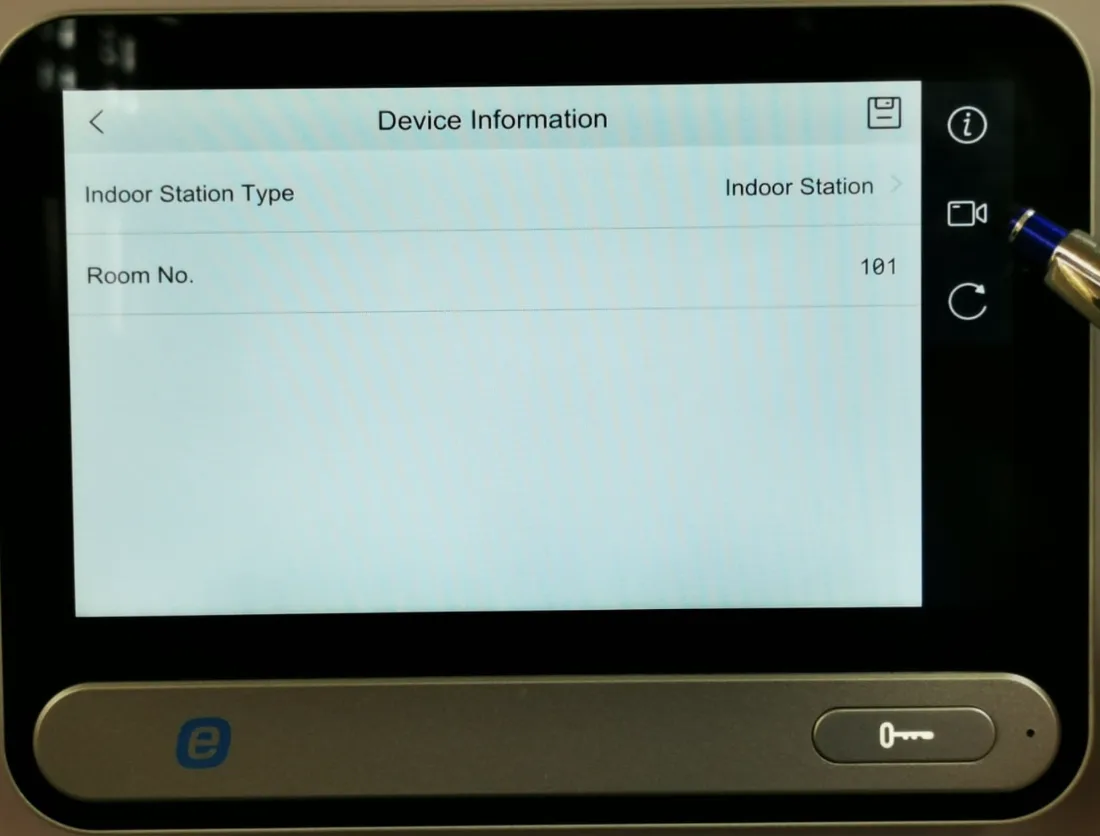
5. Haga clic en la opción de cámara como se muestra a continuación:
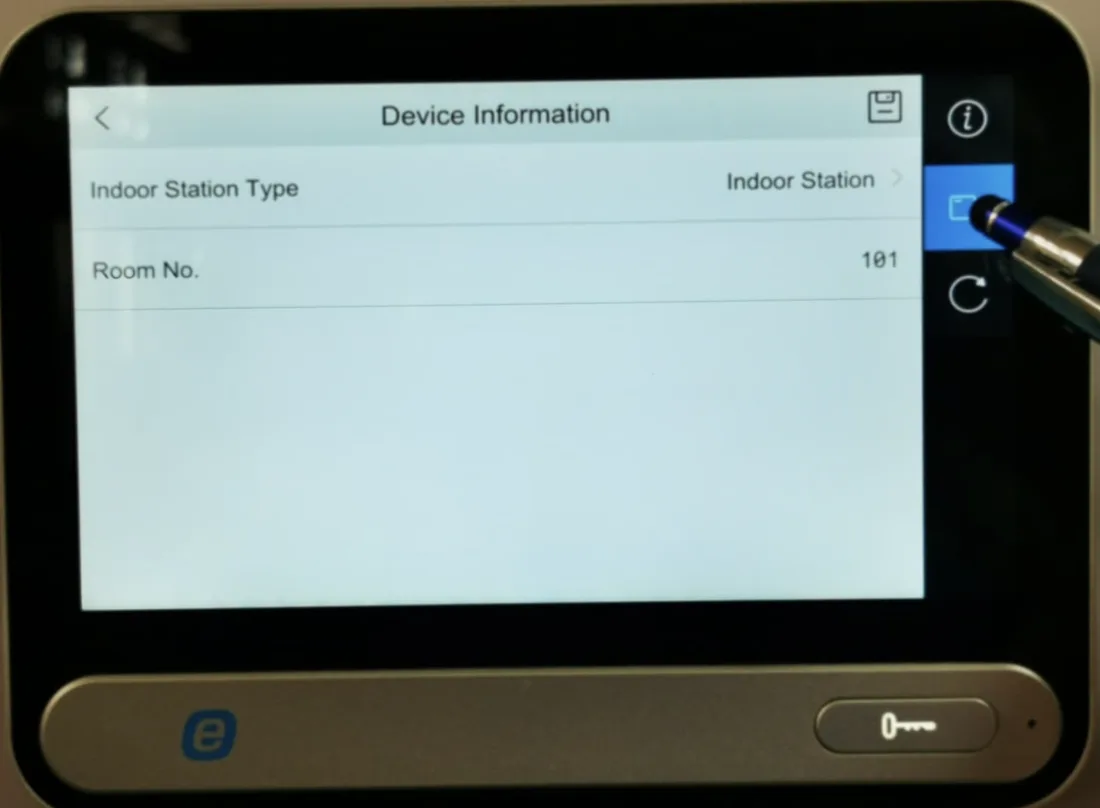
6. En la opción "Main Door Station", introduzca la dirección IP del timbre principal.
En este ejemplo, el doorbell principal tiene la dirección IP: 172.16.10.246.
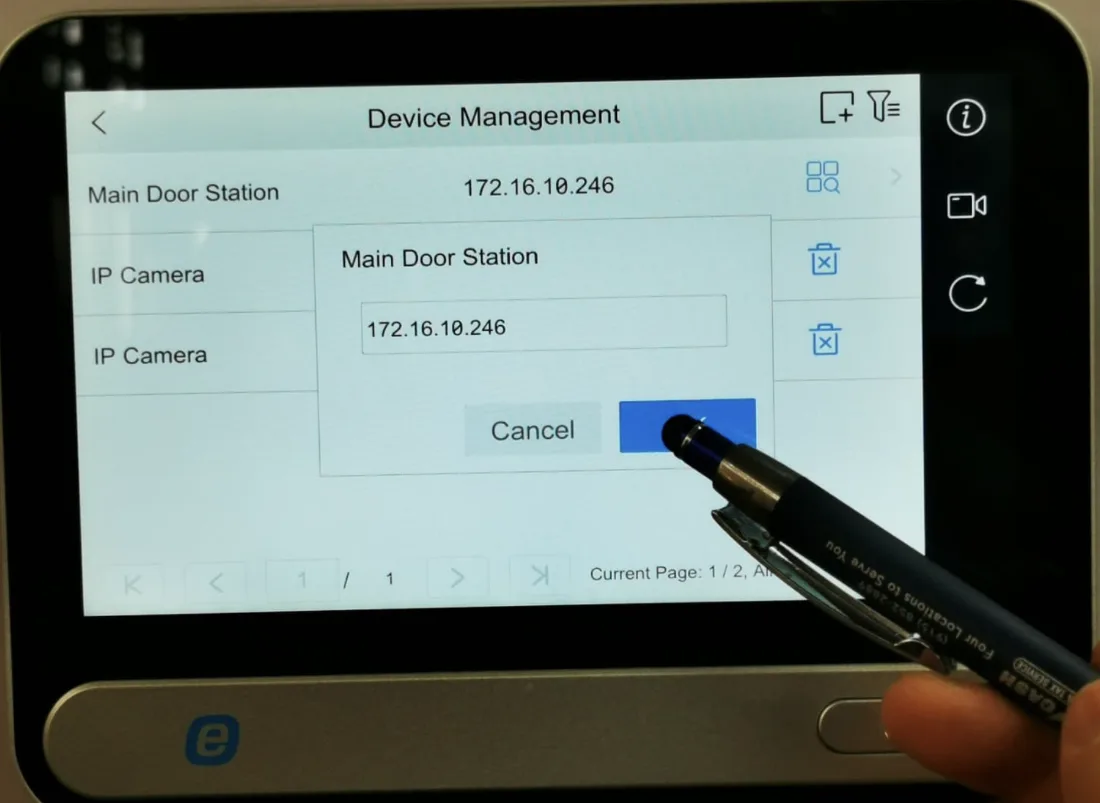
Con estos pasos el timbre principal y el timbre esclavo quedarán vinculados al monitor principal.
Directamente en la pantalla del monitor:
1. Haga clic en la opción de "Settings":
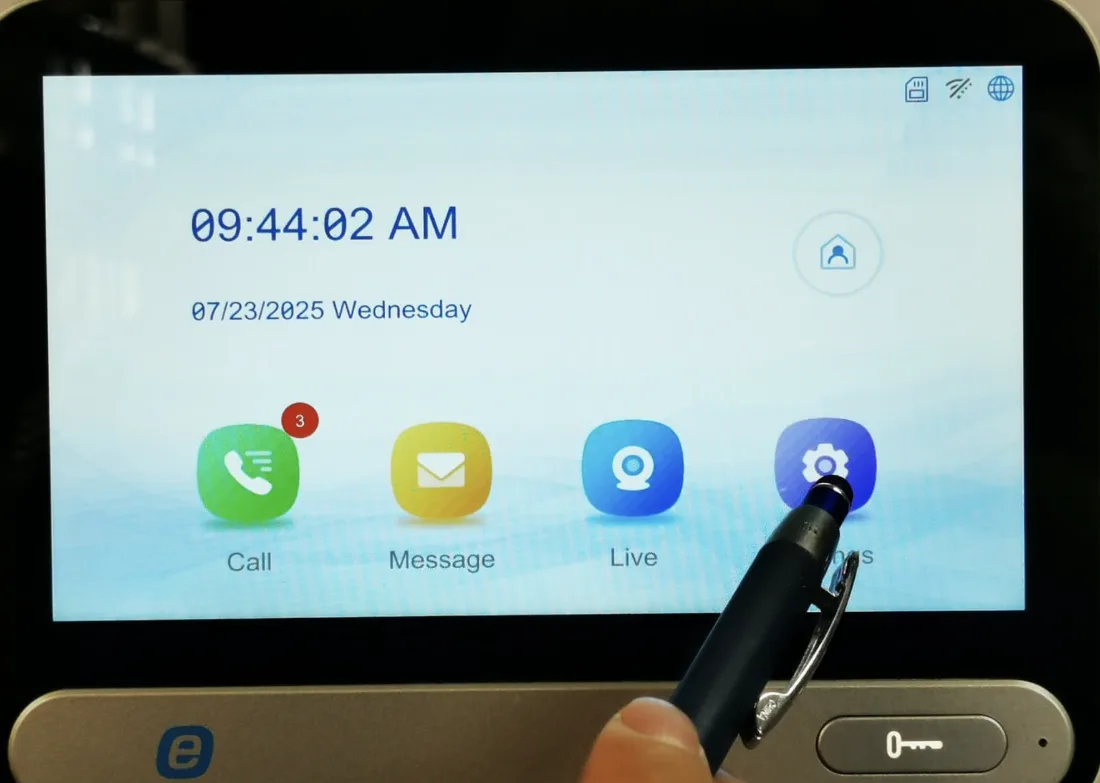
2. En las opciones de la derecha, seleccione la opción marcada con tres puntos (...)
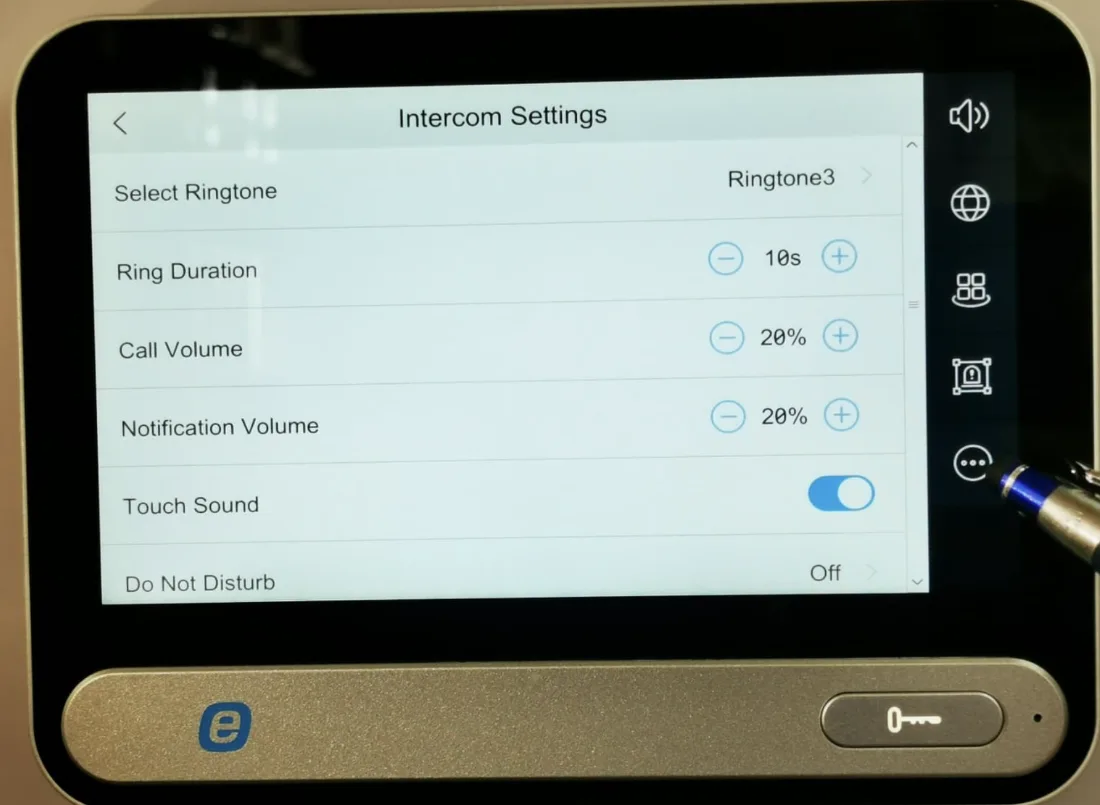
3. Haga clic en la opción “Configuration” e ingrese la contraseña de acceso.
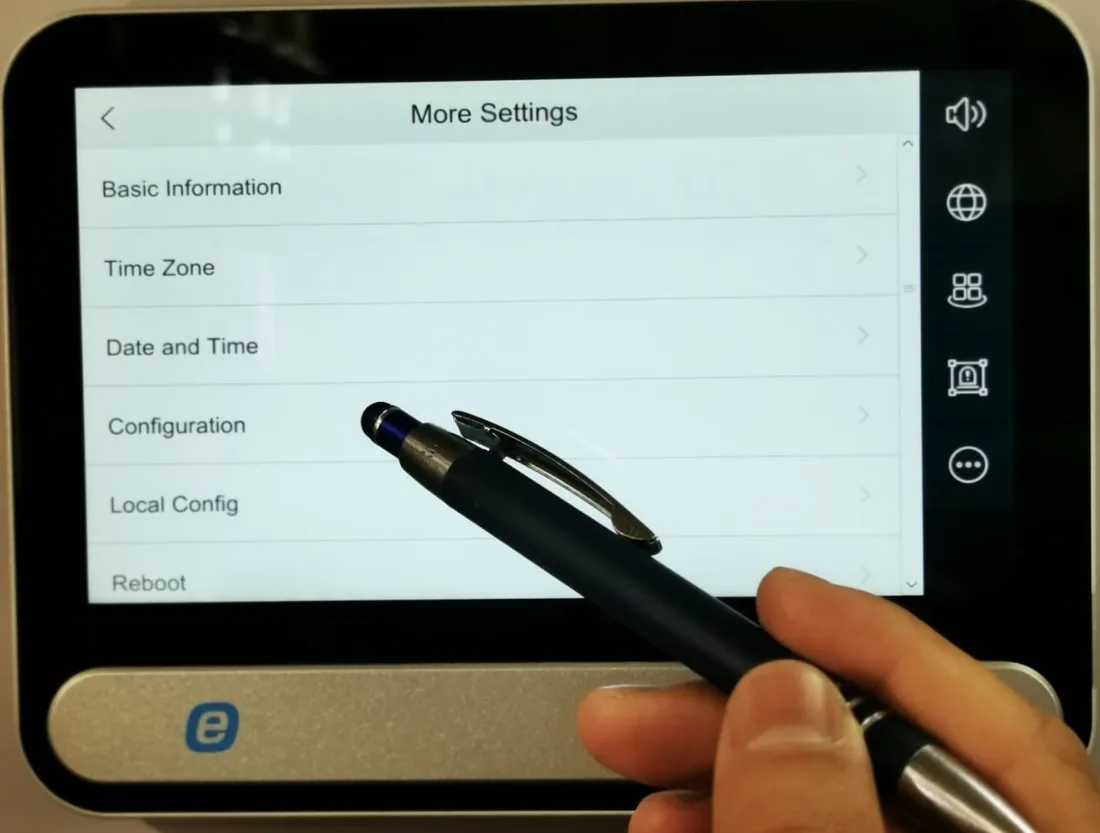
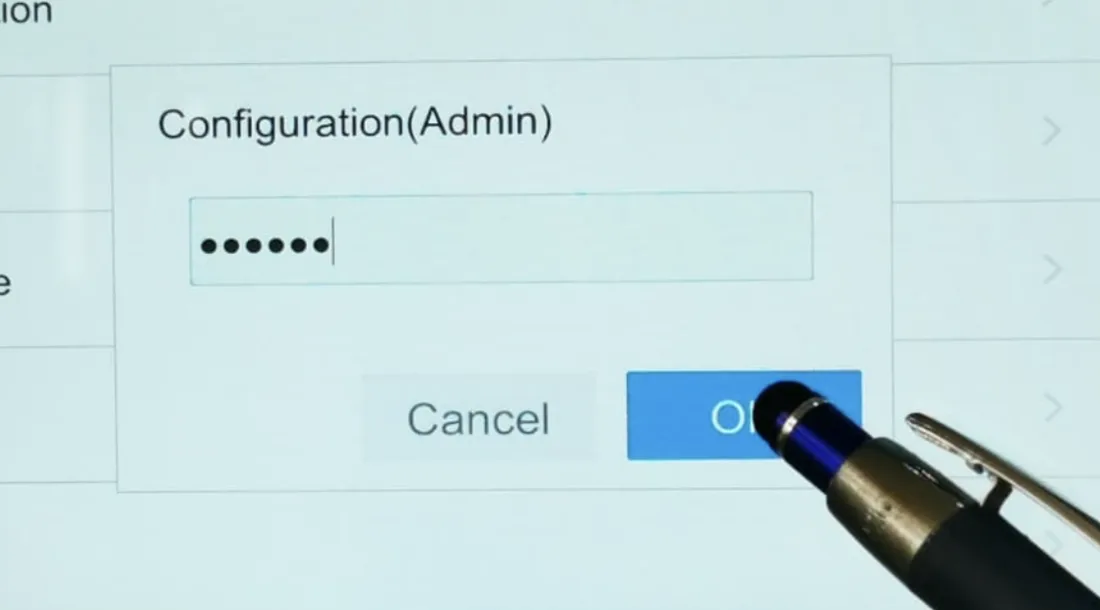
4. En la opción "Indoor Station Type", seleccione "Indoor Extension" y en "Indoor Extension No." Ingrese el número de extensión; en este ejemplo, usamos "1".
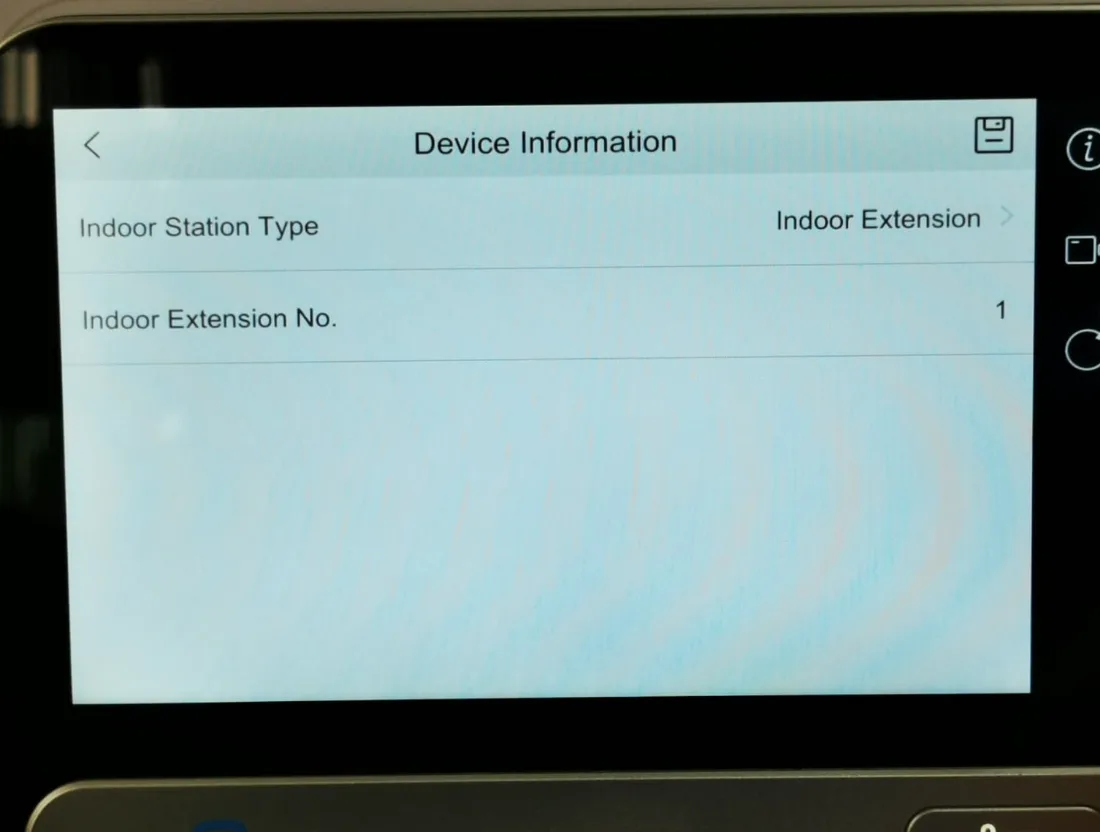
5. Haga clic en la opción de cámara como se muestra a continuación:
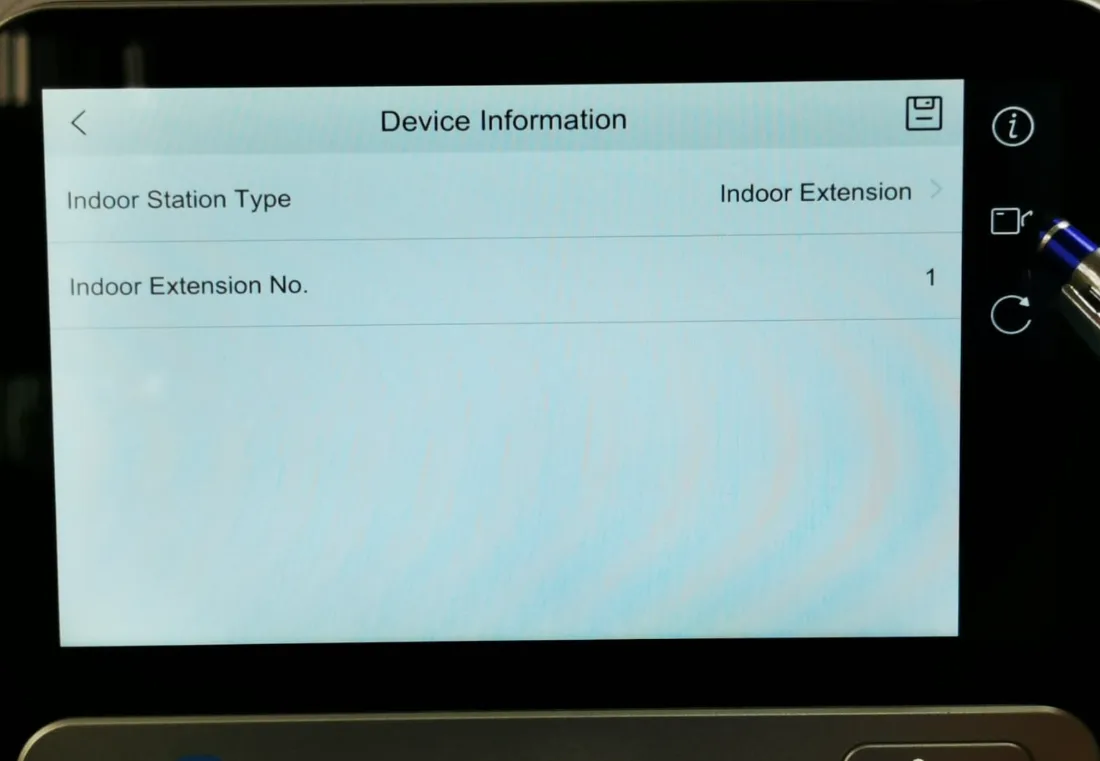
6. En la opción "Indoor Station", introduzca la dirección IP del monitor principal.
En este ejemplo, la estación interior principal (monitor) tiene la dirección IP: 172.16.10.163
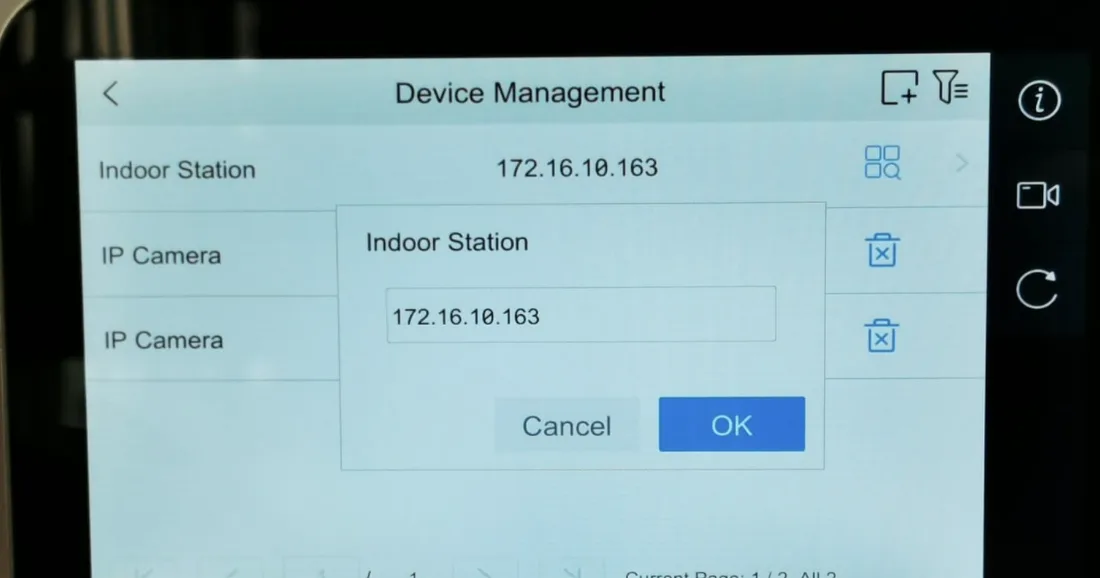
** Para agregar más extensiones, simplemente repita los pasos anteriores y cambie el número de extensión (Paso 4).
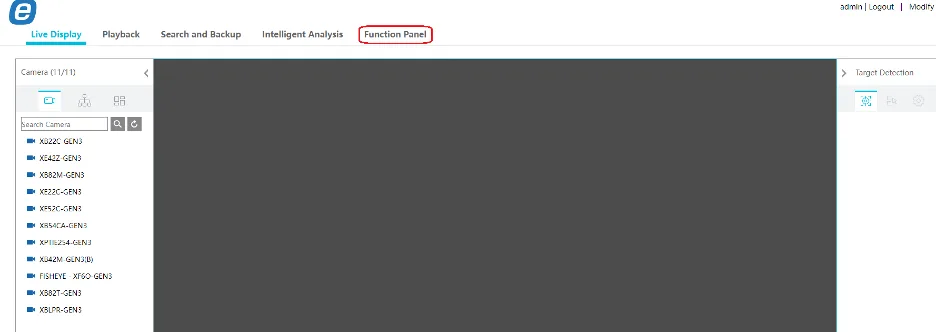
↑ Volver al menú1.- Ingresar al apartado “Function Panel”
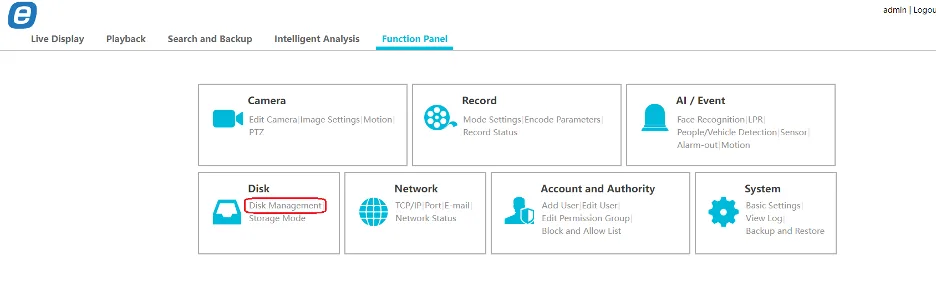
2.- Dar click en el apartado “Disk Management”.
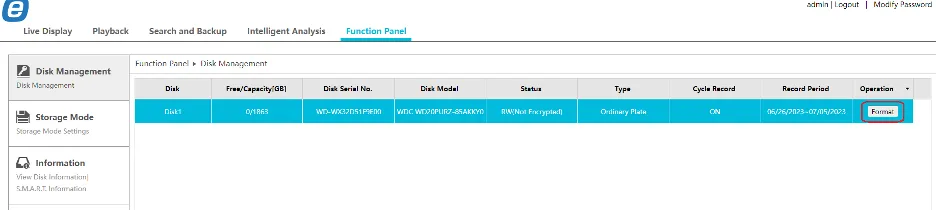
3.- Una vez que el DVR/NVR reconoció el HDD dar click en el apartado de “Format”, aceptar el cambio y quedara formateado el HDD.
 ↑ Volver al menú
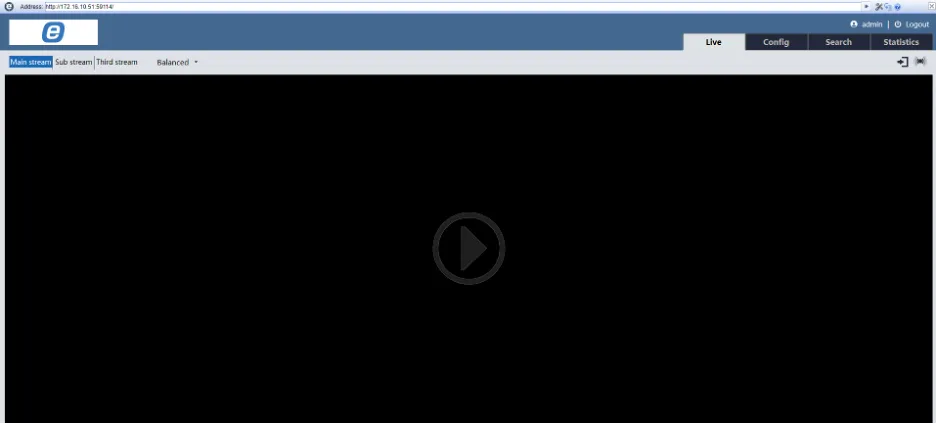
1.- Ingresar a la dirección IP de la cámara E Series e iniciar sesión con usuario y contraseña correspondiente a la cámara.
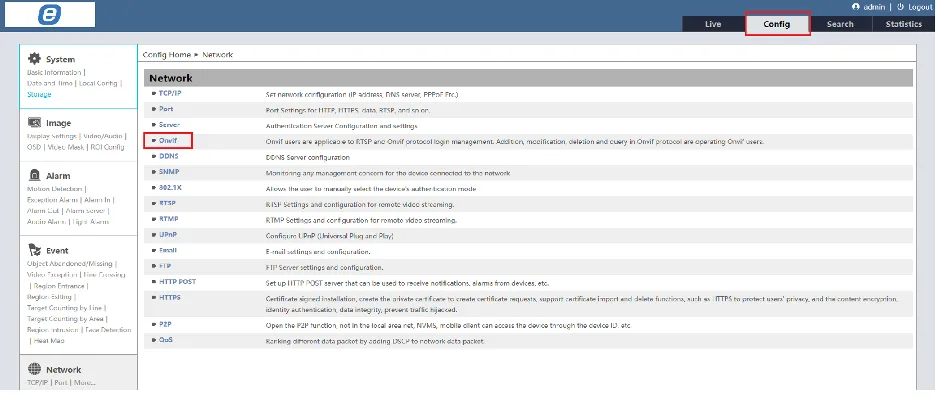
2.- Ingresamos al apartado de “Config” y después seleccionamos la opción “ONVIF”.
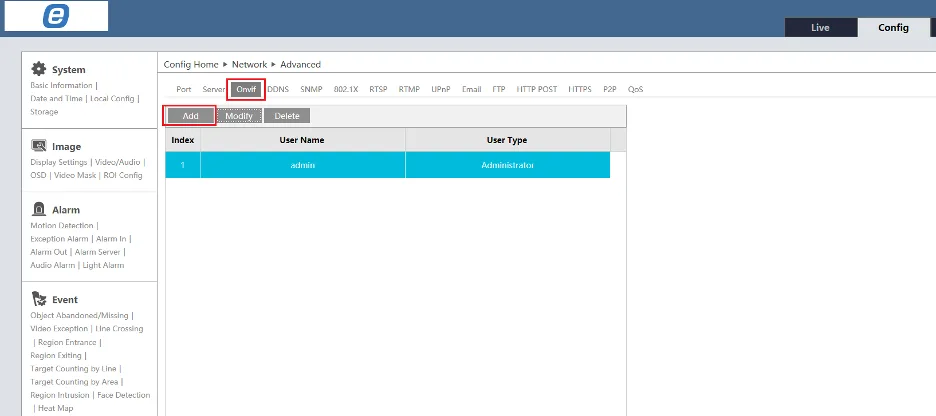
3.- Dentro de la opción ONVIF seleccionamos “Add” y creamos el perfil ONVIF con el que se agregara la cámara a un grabador de terceros.
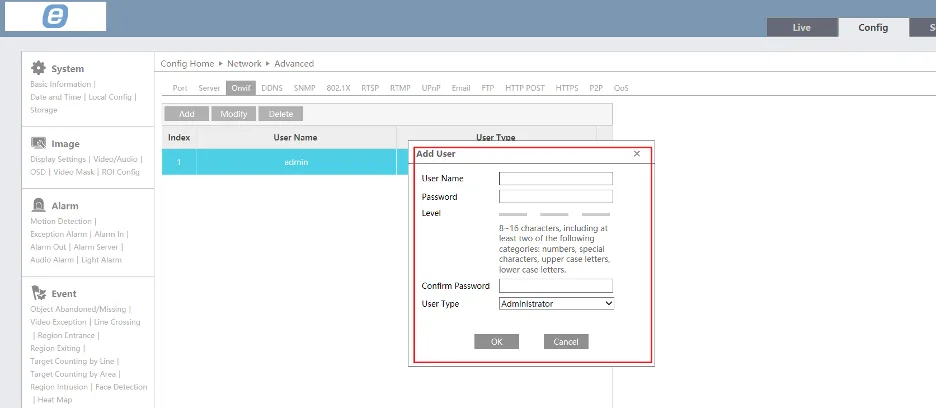
Con estos pasos ya es posible agregar una cámara E Series a un NVR/DVR de otra marca.
↑ Volver al menúDownloading The IP Tool
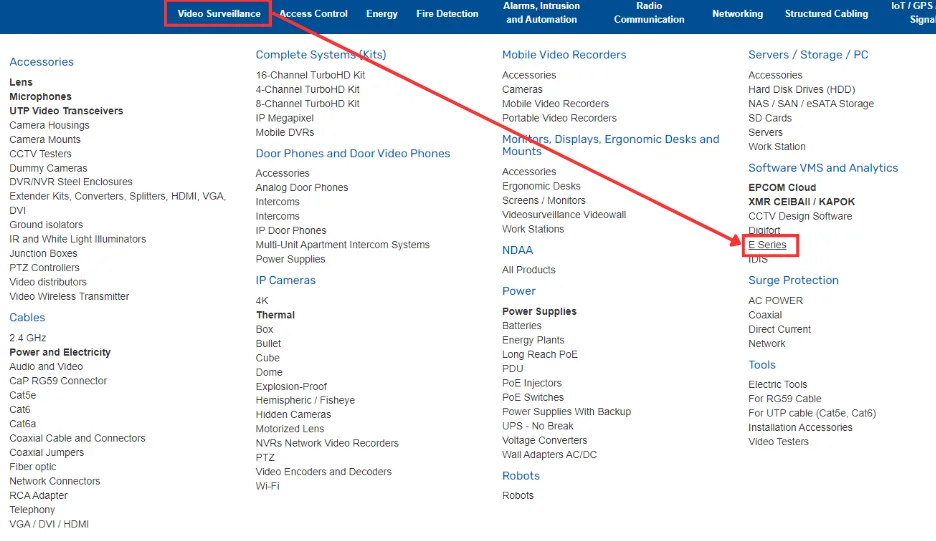
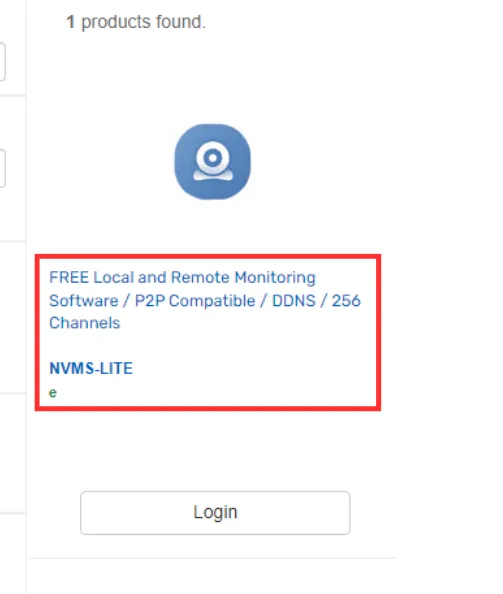
3. Haga clic en NVMS-Lite
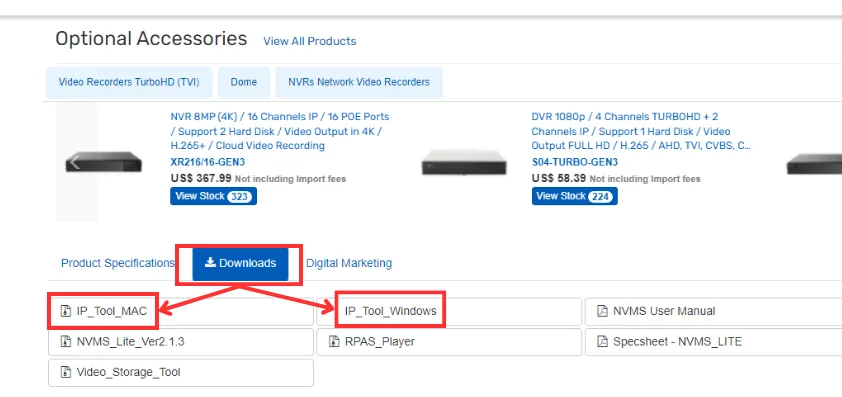
4. Dirígete al Descargas sección y descargar el IPTool basado en su Sistema Operativo
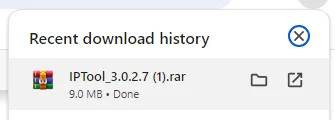
5. Una vez descargado, dirígete al Explorador de Archivos y Extrae el archivo
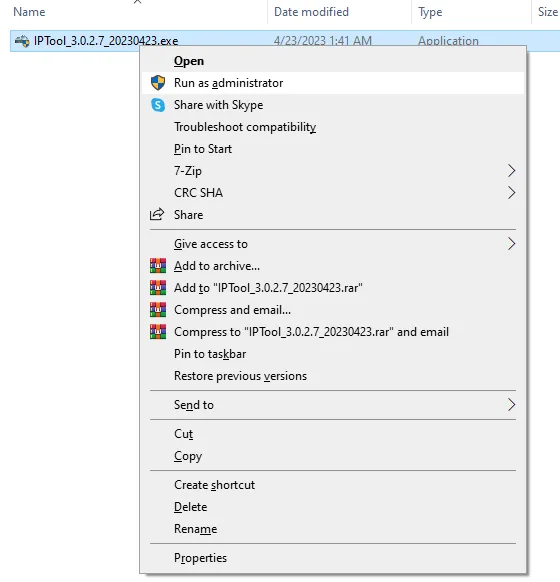
6. Una vez extraído, en el archivo hay un programa .exe, haga Clic Derecho en el programa y ejecútelo como Administrador.
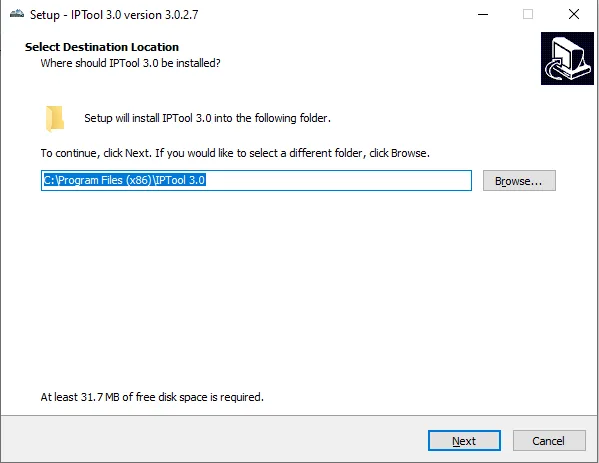
7. Elija una Ruta de Instalación y luego haga clic en Siguiente
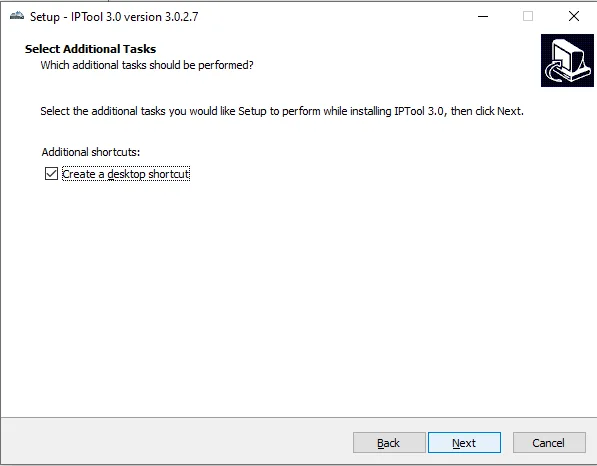
8. Si desea un acceso Directo en el Escritorio, haga clic en el cuadro al lado y luego haga clic en Siguiente.
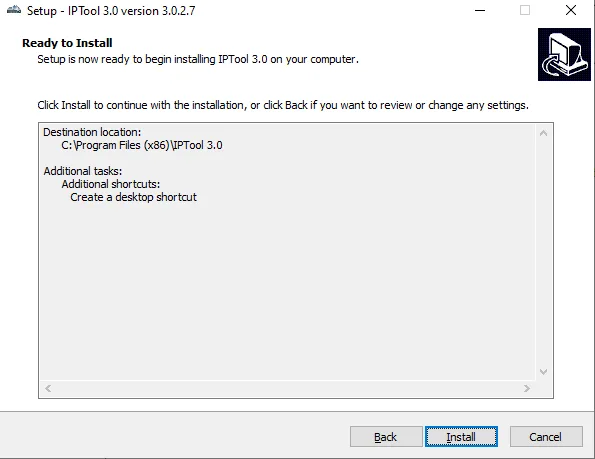
9. Una vez aquí haga clic en Instalar
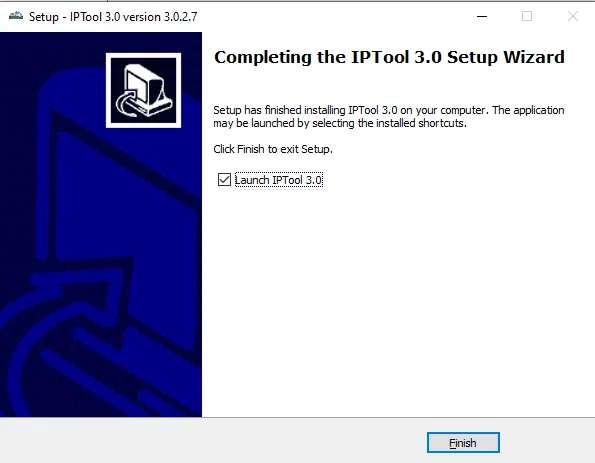
10. Una vez aquí, haga clic en Finalizar, debería iniciar la aplicación y debería poder ver sus dispositivos en su red.
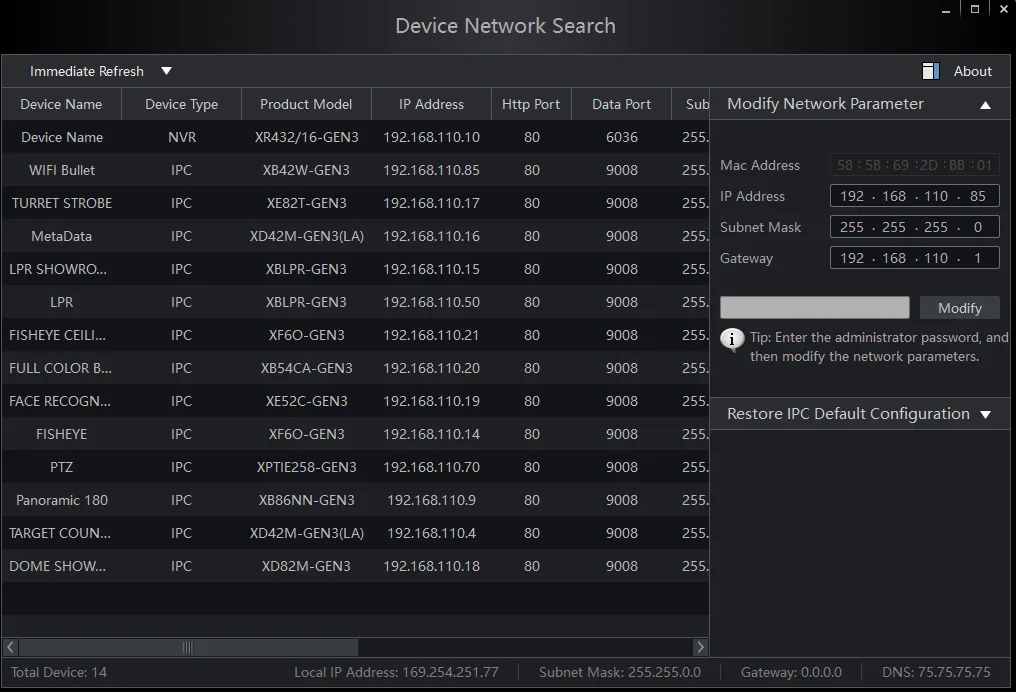 ↑ Volver al menú
Si desea ver el manual de usuario de los NVR serie e, haga clic en el siguiente botón:
Manual de usuario para modelos:
XR14/4-GEN3
XR14/4-GEN3(B)
XR18/8-GEN3
XR18/8-GEN3(B)
XR216/16-GEN3
XR216/16-GEN3(B)
XR432/16-GEN3
↑ Volver al menúSi desea ver el manual de usuario del software NVMS de la línea e series, haga clic en el siguiente botón:
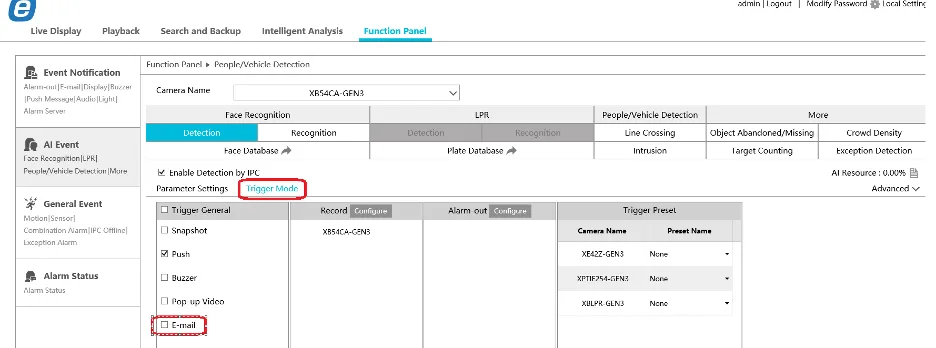
↑ Volver al menú1.- Configurar el videoanalitico deseado y dentro de la opción “Trigger Mode” habilitar la opción E-Mail, con esto le estamos indicando al equipo que las notificaciones las realizara por medio de E-Mail.
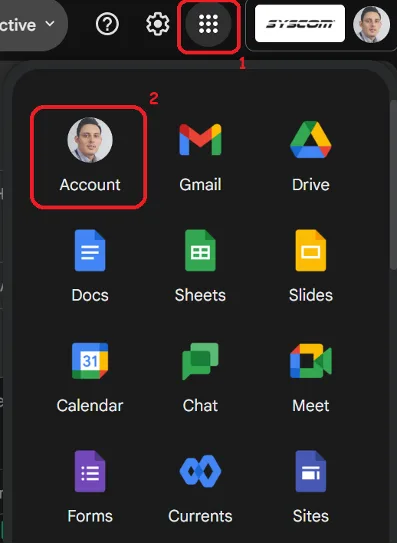
2.- Lo primero que debemos de hacer es crear la verificación de dos pasos de la cuenta de Gmail a utilizar de “1 - Google apps” en el apartado “2 - Account”.
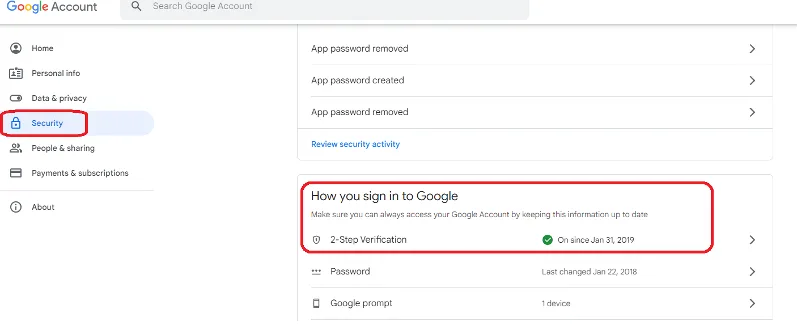
Con la verificación en dos pasos, también denominada "autenticación de dos factores", puedes añadir una capa adicional de seguridad a tu cuenta por si te roban la contraseña. Después de configurar la verificación en dos pasos, puedes iniciar sesión en tu cuenta con lo siguiente:
Después de activar la verificación en dos pasos, debes completar un segundo paso para verificar que eres tú quien intenta iniciar sesión. Para proteger tu cuenta, Google te pedirá que completes un segundo paso específico.
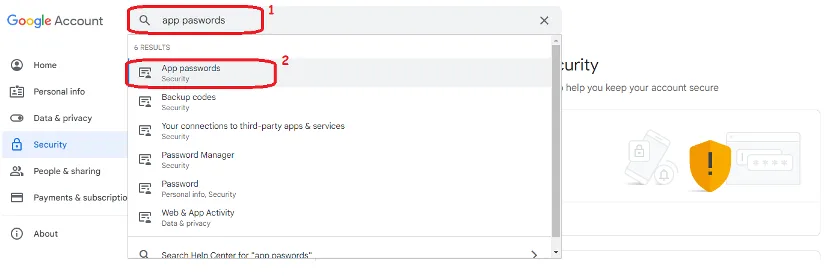
3.- Después de realizar la verifacion de dos pasos, debemos crear la contraseña de aplicaciones en Gmail, colocando en el buscador “app passowords” (1) y seleccionando la opción “App passwords Security” (2)
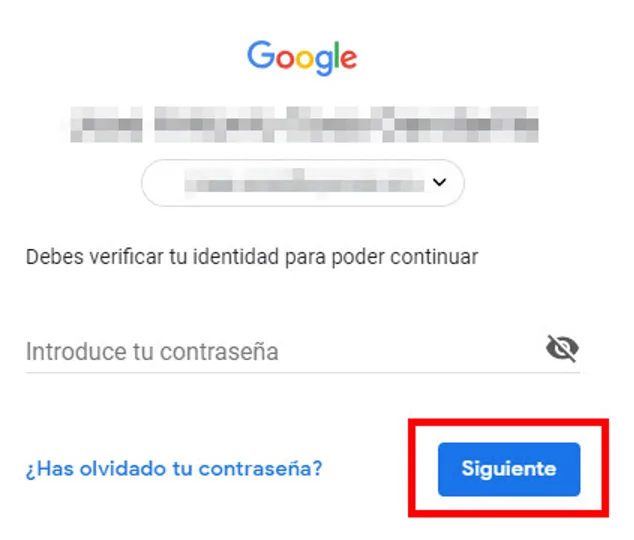
4.- Una vez seleccionada la opción de "Contraseñas de aplicaciones" solicitará ingresar la contraseña del correo para continuar.
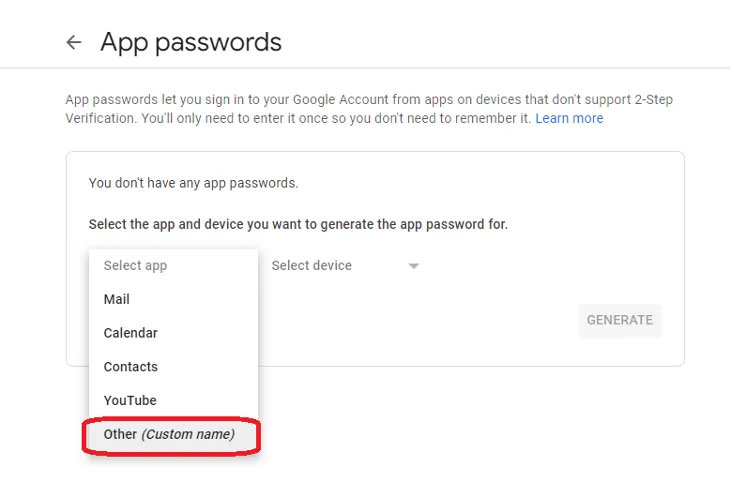
5.- Dentro del apartado “App passwords” es necesario seleccionar el tipo de aplicación para el que se va utilizar, en este caso se selecciona "Other (Custome name)".
6.- De esta manera se podrá colocar el nombre de la aplicación, para cuestiones de ejemplo en este caso se utiliza el nombre "NVR", se puede utilizar el que se desee, es solo un identificador y da click en “GENERATE”.
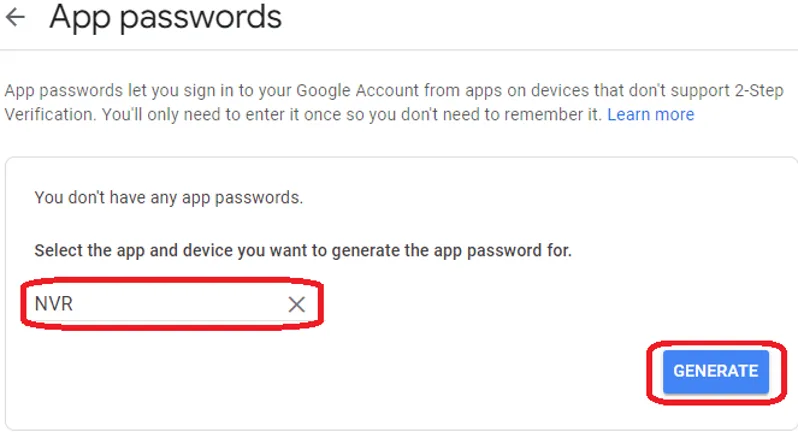
7.- Al presionar el botón de “GENERATE” aparecerá la contraseña de aplicación que se utilizará, la contraseña de 16 caracteres que esta en amarillo son los que se van a utilizar.
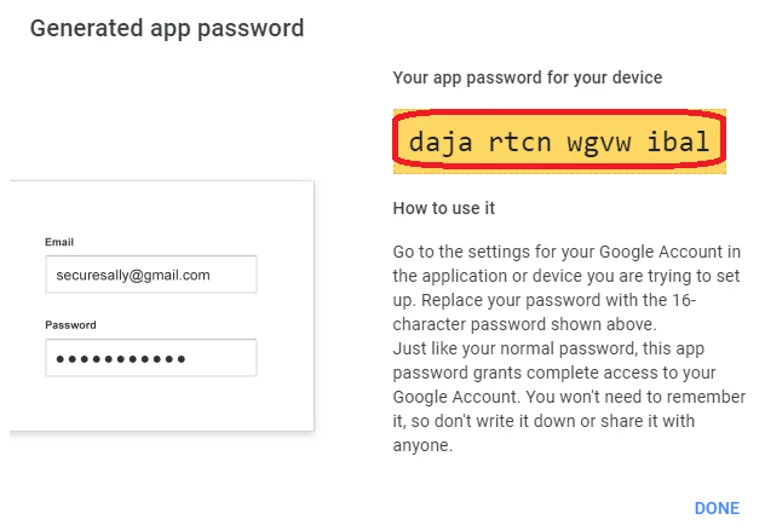
8.- Una vez registrados estos caracteres, entrar a la configuración del grabador para configurar el correo y colocar los datos correspondientes
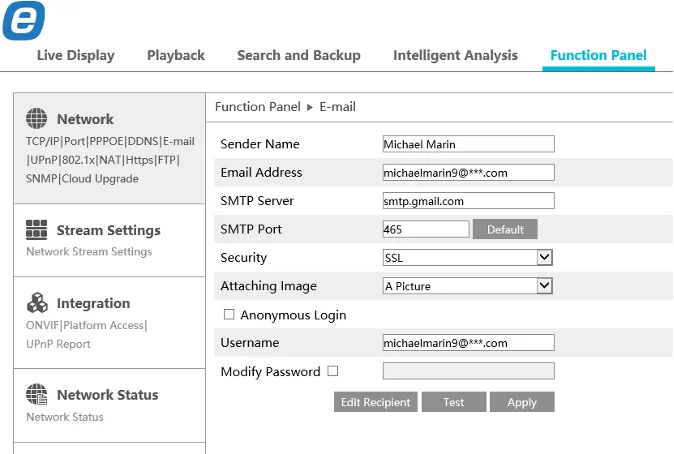
Sender name: Nombre del remitente
Email Address: Correo que se utilizará para enviar el correo
SMTP Server: smtp.gmail.com
SMTP Port: 465
Security: SSL
Attaching Image: No / A Picture / Multiple Pictures
Username: Mismo correo electrónico que Email Address
Modify Password: Queda deshabilitado
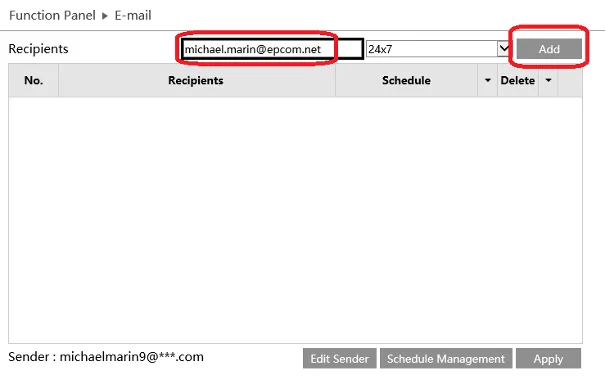
Seleccionar Edit Recipient y añadir al destinatario y seleccionar “apply”.
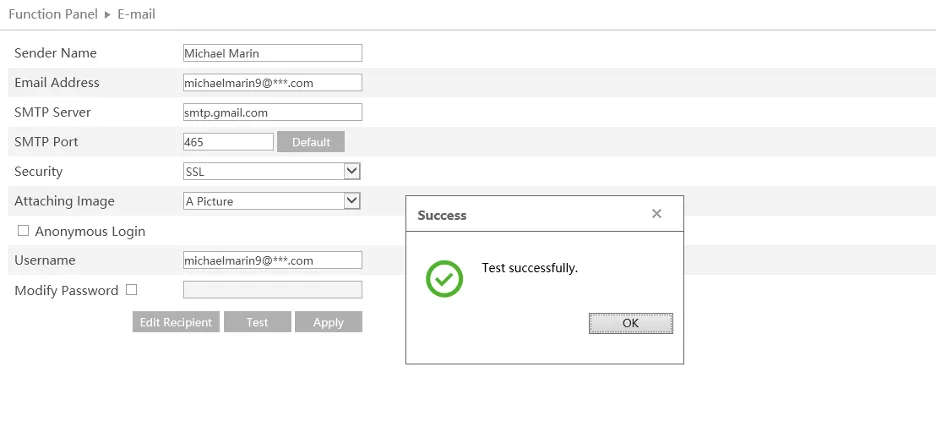
9.- Es posible realizar un test en el cual debemos ingresar los datos del destinatario y la contraseña de aplicaciones creada en el numero 7, si todo esta correcto dira que la prueba fue satisfactoria.
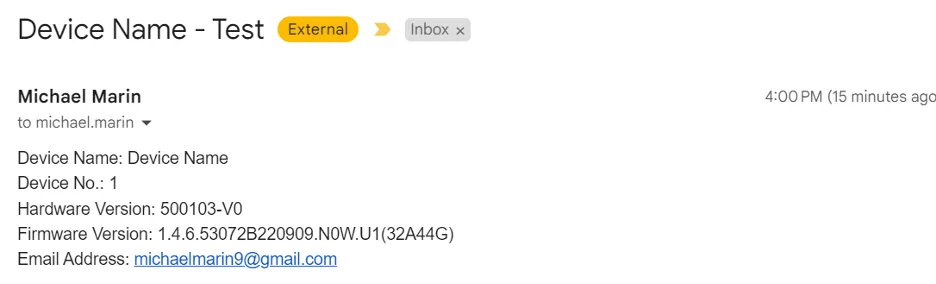
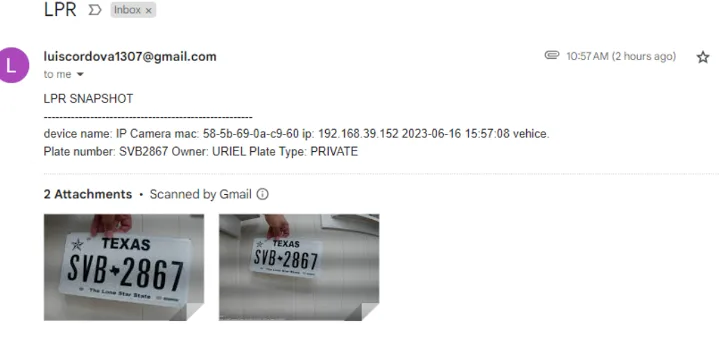
10.- Ejemplo de notificación vía email al reconocer placa vehicular.
 ↑ Volver al menú
El reconocimiento de placas vehiculares es una tecnología fundamental en los sistemas modernos de seguridad y control de acceso. A continuación, te presentamos las ventajas de este innovador sistema.
El reconocimiento de placas vehiculares es una tecnología clave en sistemas de seguridad y control de acceso modernos. Con la integración de cámaras de la E Series con certificado NDAA, esta funcionalidad no solo es eficiente y precisa, sino también cumple con los estándares de ciberseguridad más estrictos, lo que la hace ideal para proyectos en sectores gubernamentales, militares, empresariales y comerciales.
¿Qué es el Reconocimiento de Placas Vehiculares?
El reconocimiento de placas vehiculares (LPR, por sus siglas en inglés: License Plate Recognition) es una tecnología basada en inteligencia artificial que permite identificar y registrar matrículas de vehículos automáticamente. Esto se logra mediante cámaras especializadas que capturan las imágenes, procesan los datos y los integran en sistemas de gestión.
Las cámaras de la E-GEN3 (e-Series) con certificado NDAA son ideales para este propósito, ya que cumplen con los requisitos de la Ley de Autorización de Defensa Nacional (NDAA, por sus siglas en inglés), garantizando que los componentes y el firmware no representen riesgos de seguridad.

Características de la E Series con Certificado NDAA
1. Cumplimiento con Normas de Seguridad
2. Reconocimiento de Alta Precisión
3. Compatibilidad e Integración
4. Rango Extendido y Alta Resolución
5. Durabilidad y Resistencia
6. Análisis de Datos Avanzado
Aplicaciones Principales
1. Control de Acceso Vehicular
2. Estacionamientos
3. Peajes y Carreteras
4. Gestión Urbana
5. Seguridad en Fronteras
Ventajas del Reconocimiento con Cámaras E-GEN3 (e-Series) NDAA
1. Ciberseguridad Garantizada:
2. Precisión en Condiciones Complejas:
3. Escalabilidad:
4. Ahorro de Costos:
Cómo Implementar un Sistema de Reconocimiento de Placas con las E-GEN3 (e-Series)
1. Evaluar el Entorno
2. Seleccionar las Cámaras Adecuadas:
3. Integrar el Software:
4. Configurar Bases de Datos:
5. Capacitar al Personal:
Asegurar que los operadores conozcan el uso del sistema para maximizar su efectividad.
El reconocimiento de placas vehiculares con cámaras E Series certificadas por NDAA no solo garantiza un desempeño superior, sino que también cumple con los más altos estándares de ciberseguridad. Esto las convierte en la solución ideal para proyectos que requieren precisión, confiabilidad y cumplimiento normativo.
¿Estás listo para implementar esta tecnología en tu proyecto? ¡Contáctanos para obtener asesoramiento especializado y descubre cómo estas cámaras pueden transformar tu sistema de videovigilancia!
↑ Volver al menúPara empezar de click en los 4 cuadrados en la esquina inferior izquierda de su menu. Un nuevo menu se abrira como se ve en la imagen;
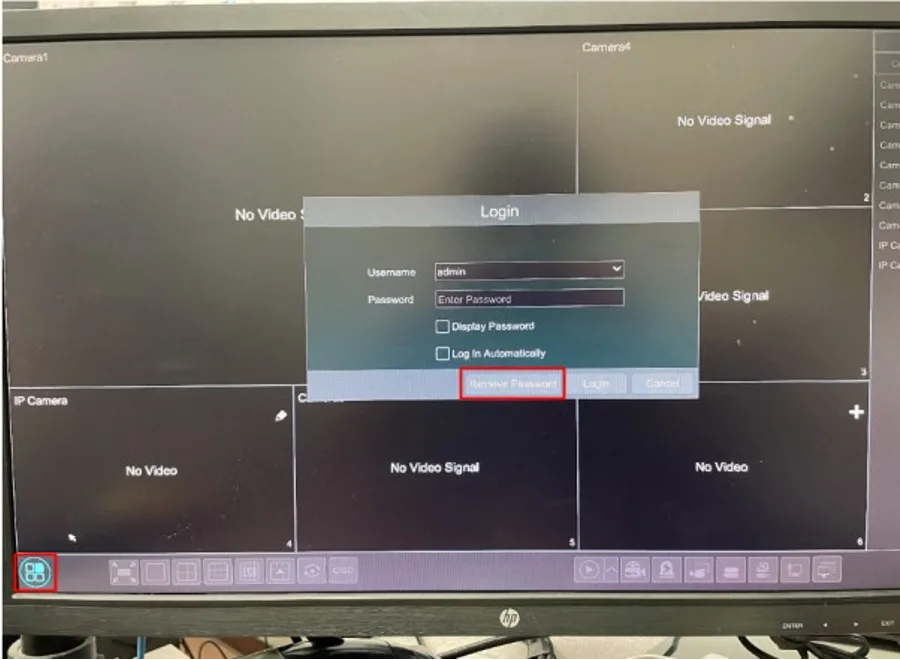
Una vez abierto el menu de click en “Retrieve Password” en la parte inferior del menu.
Se abrira un nuevo menu con la siguiente informacion;
Abierto el menu puede observar dos pestañas. De click en la pestaña de “Dynamic Password”
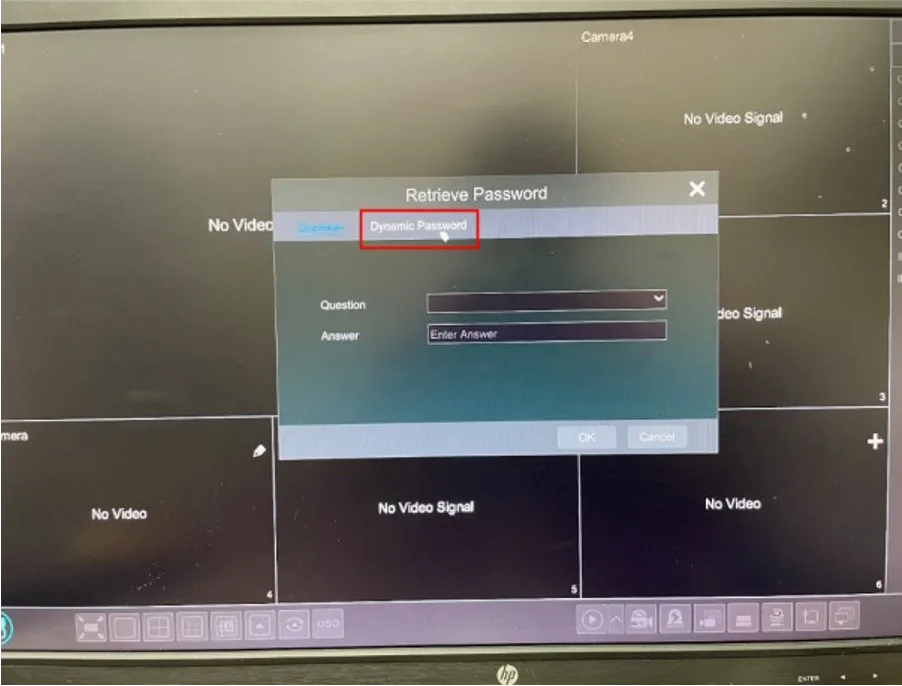
La pestaña “Dynamic Password” se deberia ver asi;
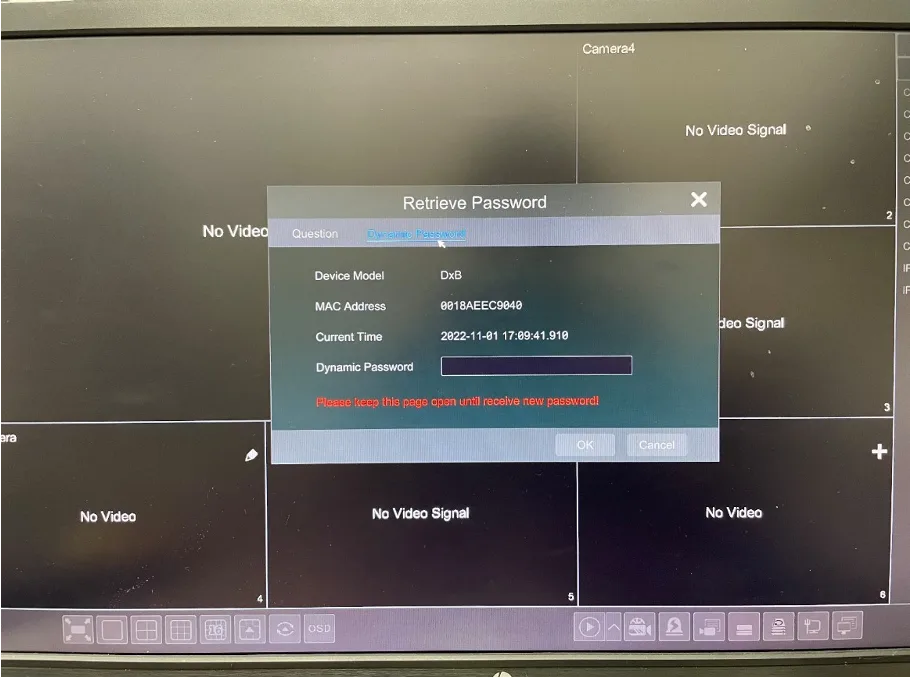
Ya en esta pestaña nuestro representante requiere la siguiente información para restablecer la contraseña;
● Modelo del dispositivo (Device Model)
● Direccion MAC (MAC address)
● Tiempo actual (Current Time)
Envie esta información a:
Una vez hayamos recibido esta información, le daremos una serie de numeros y letras para que introduzca en el espacio de “Dynamic Password.”
Despues de este paso de click en “Ok” y sera capaz de establecer una nueva contraseña para su dispositivo.
↑ Volver al menúPasos para restablecer la contraseña de una cámara E-GEN3 (e-Series)
Paso 1 ; Dirígete a https://www.epcom.net/ para descargar IPTool
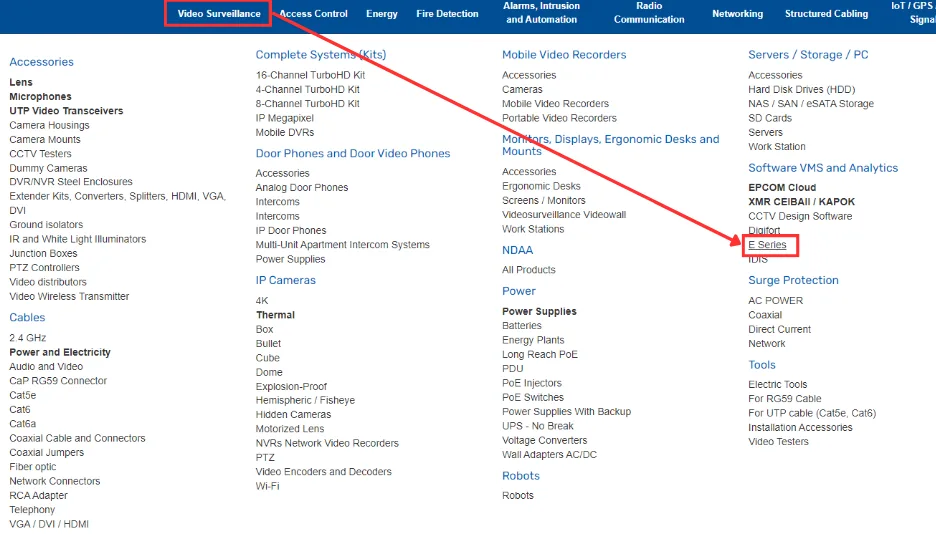
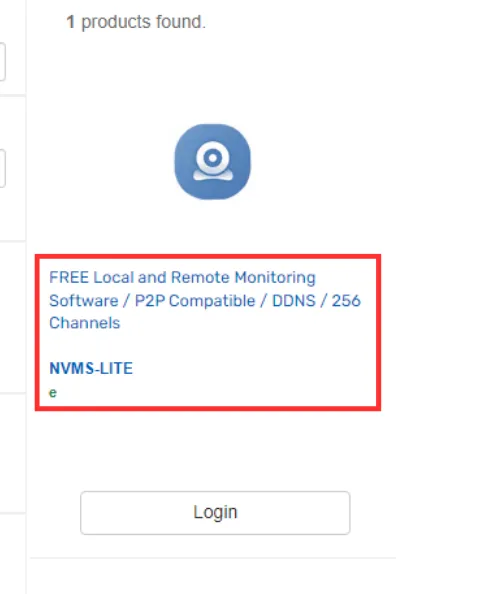
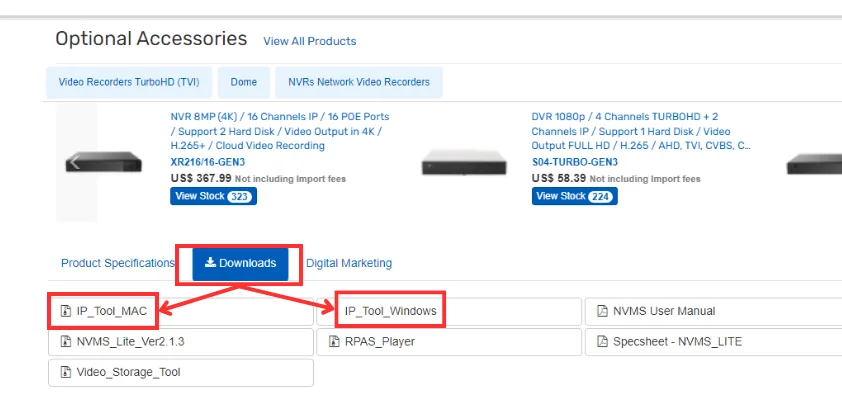
Descargue IPTool según su sistema operativo, ya sea MAC o Windows
Paso 2 ; Una vez que hagas clic en la cámara, se mostrarán todos los detalles en el lado derecho de la interfaz.
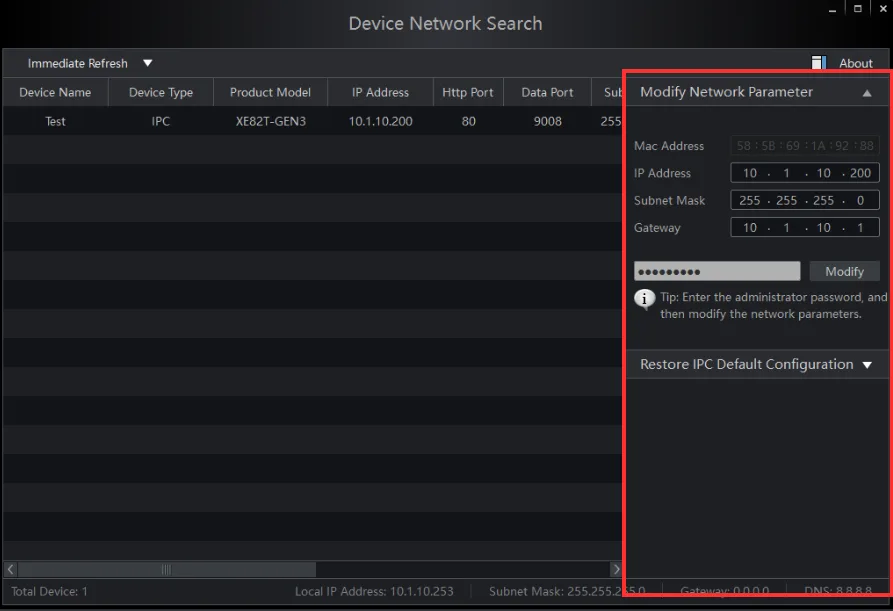
Paso 3 ; En esa misma interfaz, dirígete a "Restaurar la configuración predeterminada de IPC".
Le pedirá la dirección MAC de la cámara en la que se encuentra actualmente.
Hay 2 formas de encontrar la dirección MAC del dispositivo
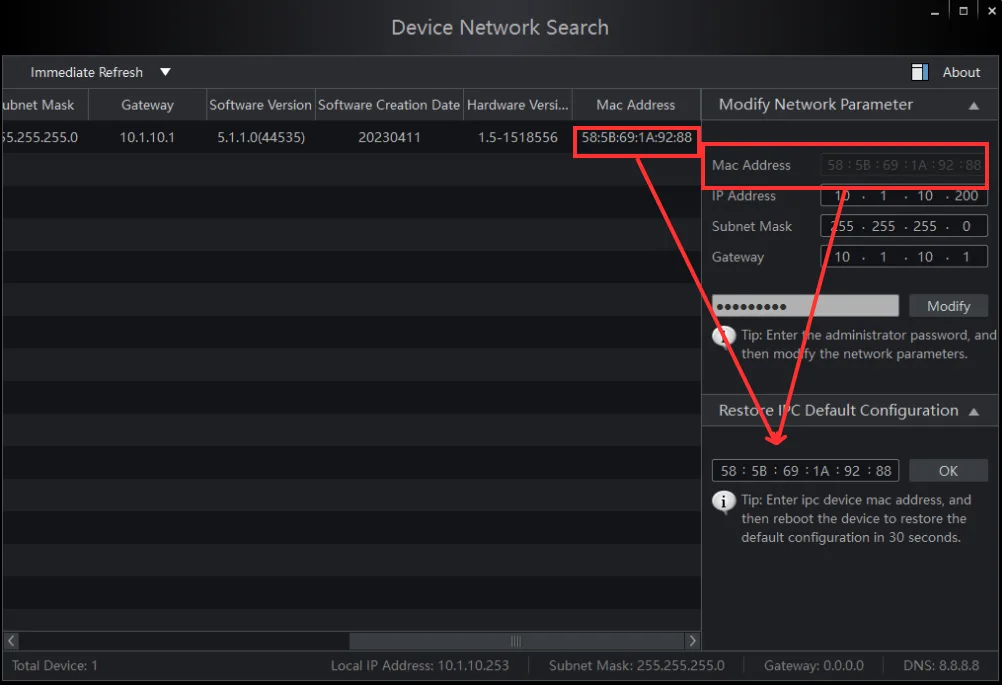
Paso 4 ; Una vez que haya ingresado la dirección MAC en el siguiente campo, haga clic en "Ok."
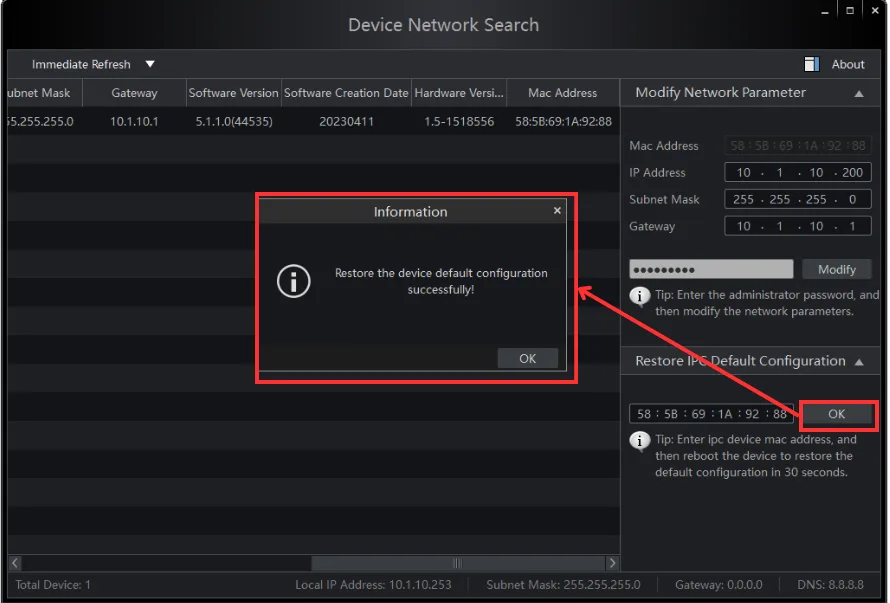
Paso 5; Una vez que haya reiniciado la cámara, lo ideal es esperar 30 segundos.
Después de haber completado estos pasos, tu cámara ahora estará reiniciada!
Contraseña predeterminada: 123456
↑ Volver al menú